حفظ العروض وإنشاء الجولات الافتراضية
قبل حفظ المرئيات، ننصحك بمراجعة كيفية ضبط خصائص سحابة النقاط.
تصدير لقطة
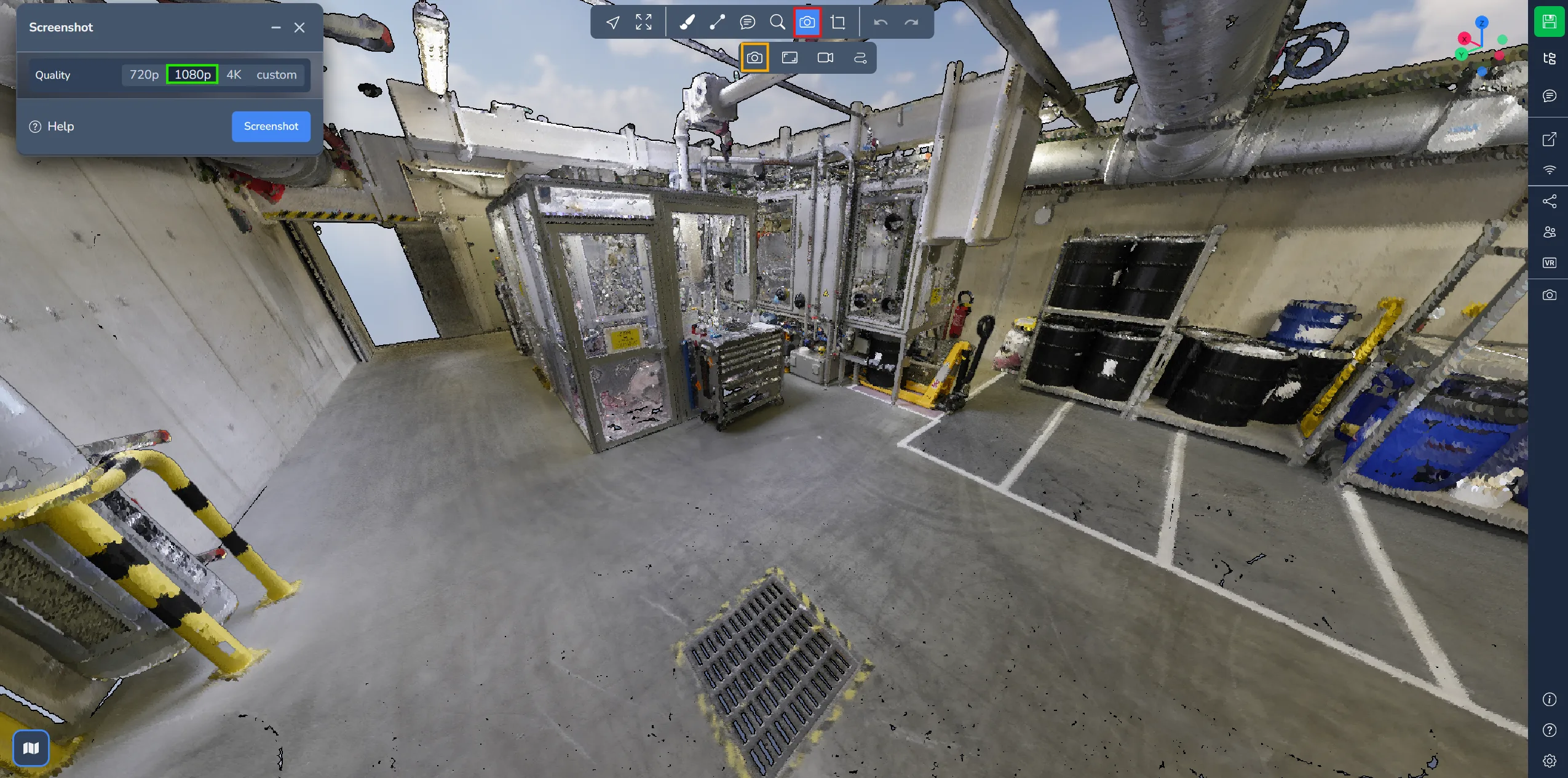
لتصدير العرض الحالي إلى تنسيق PNG، ببساطة اختر خيار "لقطة" في قائمة الكاميرا.
ستظهر نافذة تتيح لك اختيار دقة الصورة. انقر على "لقطة شاشة" لتنزيل الصورة على جهاز الكمبيوتر الخاص بك. يرجى ملاحظة أن القوائم لن تُدرج في الصور المصدرة.
حفظ وجهة النظر
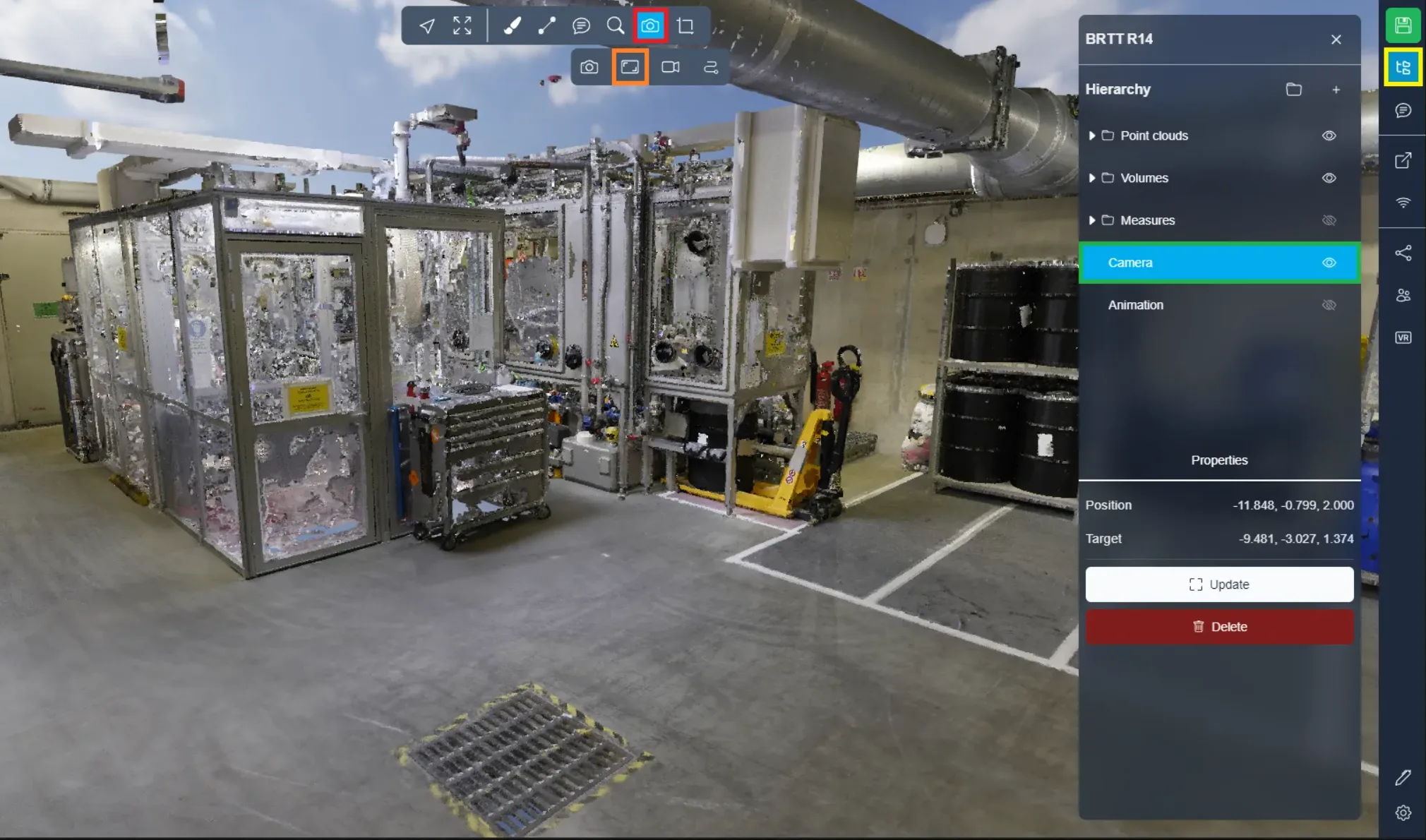
يمكنك الحفاظ على وجهة نظر مهمة باستخدام الخيار الثاني في قائمة الكاميرا. هذا الإجراء سيحفظ الموقع الحالي للكاميرا. للوصول إلى وجهة النظر المحفوظة، انتقل إلى قائمة المشروع، حيث يمكنك العثور عليها مدرجة. ببساطة انقر مرتين عليها للانتقال إلى وجهة النظر المحفوظة.
رسوم متحركة فيديو
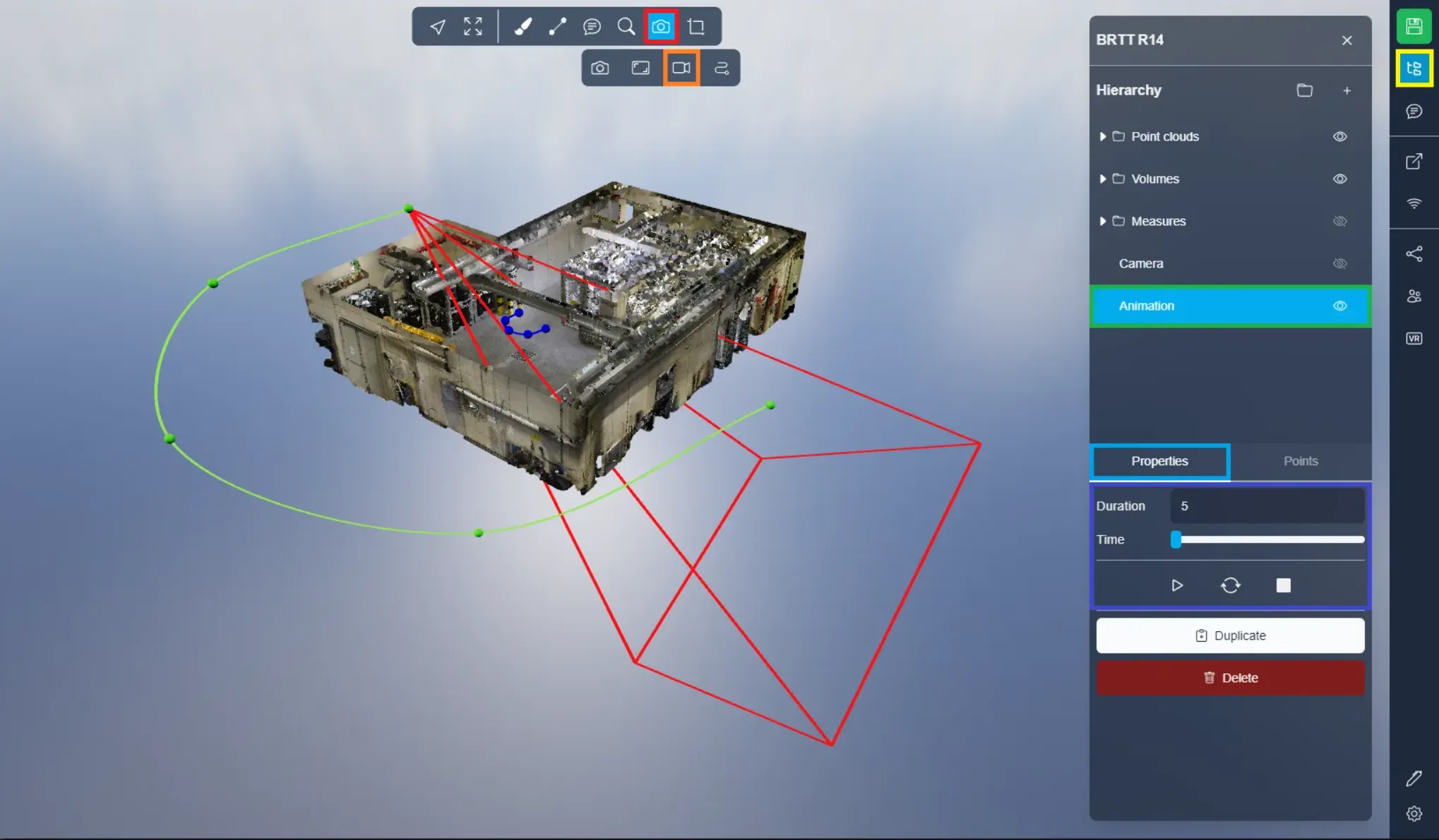
في مشاريعك، من الممكن إنشاء مسارات فيديو، المستخدمة عادةً لإنشاء جولات افتراضية. في الصور أدناه، يمكنك ملاحظة بعض العناصر التي ظهرت في التطبيق ثلاثي الأبعاد.
يمثل الخط الأخضر مسار الكاميرا، موضحًا المسار الذي ستتبعه الكاميرا. الخط الأزرق يمثل الاتجاه الذي ستنظر إليه الكاميرا. أخيرًا، المخروط الأحمر يمثل وضع الكاميرا وتوجهها في لحظة معينة.
في علامة تبويب الخصائص، ستجد إعدادات الرسوم المتحركة، حيث يمكنك تحديد مدة الرسوم المتحركة (بالثواني). يتيح لك شريط الوقت ضبط موضع المخروط الأحمر، مما يسهل عرض حركته وضبط الخطوط وفقًا لذلك.
لبدء تشغيل الرسوم المتحركة بالفيديو في التطبيق ثلاثي الأبعاد، انقر على زر التشغيل. ولإيقاف الرسوم المتحركة، انقر على رمز المربع. يُمكّنك السهمان الموجودان في الوسط من تكرار الرسوم المتحركة، مما يجعلها تبدأ من جديد عند الوصول إلى النهاية.
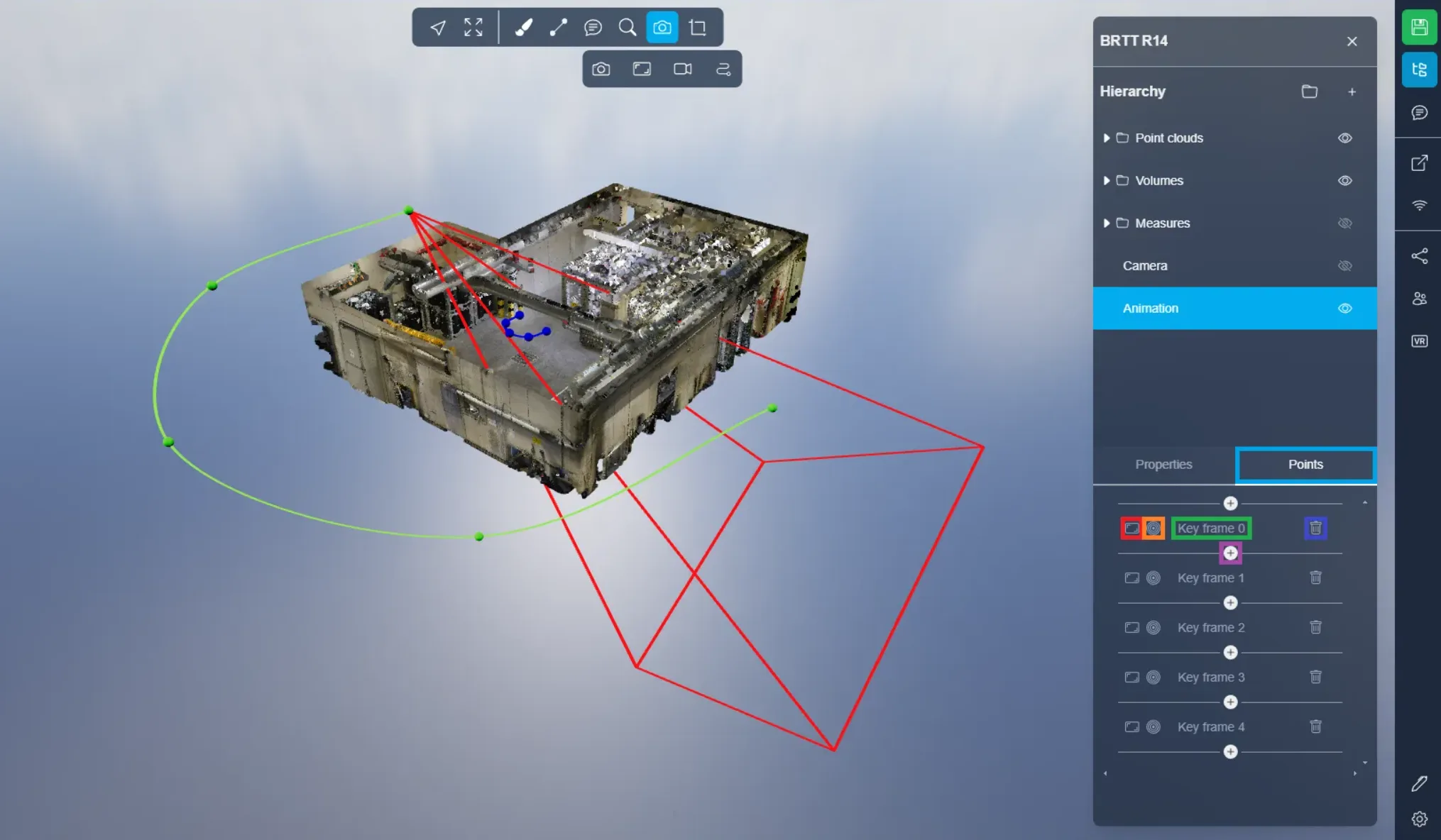
في علامة تبويب النقاط، ستجد إعدادات إدارة الخطوط. تُحدد الخطوط بواسطة الإطارات الرئيسية. افتراضيًا، هناك خمسة إطارات رئيسية، لكن يمكنك إضافة أو تقليل عددها كما ترغب، مع حد أدنى قدره اثنين.
لتحديد وضع جديد لإطار رئيسي، استخدم الزر الأول، الذي يستخدم موقعك وتوجهك الحالي. يتيح لك الزر الثاني التنقل إلى موضع إطار رئيسي. أخيرًا، يتيح لك الزر الأخير حذف إطار رئيسي. يتيح لك الزر "+" إنشاء إطار رئيسي جديد. في مثالنا، الزر "+" المميز موضوع بين الإطار الرئيسي 0 والإطار الرئيسي 1، مما يشير إلى أنه سيقوم بإنشاء إطار رئيسي جديد بين هذين الإطارين.
يمكنك أيضًا إنشاء إطارات رئيسية فورًا بالنقر على مفتاح "P" أثناء التجوال في المشروع.
إذا واجهت أي مشاكل، فريق الدعم لدينا هنا للمساعدة. نتمنى لك استكشافًا سعيدًا!