تحميل المصادر/الموارد في التطبيق ثلاثي الأبعاد
على الرغم من أن مصادرك الافتراضية مرئية في التطبيق ثلاثي الأبعاد، تحتاج إلى استيراد الموارد الإضافية بنفسك.
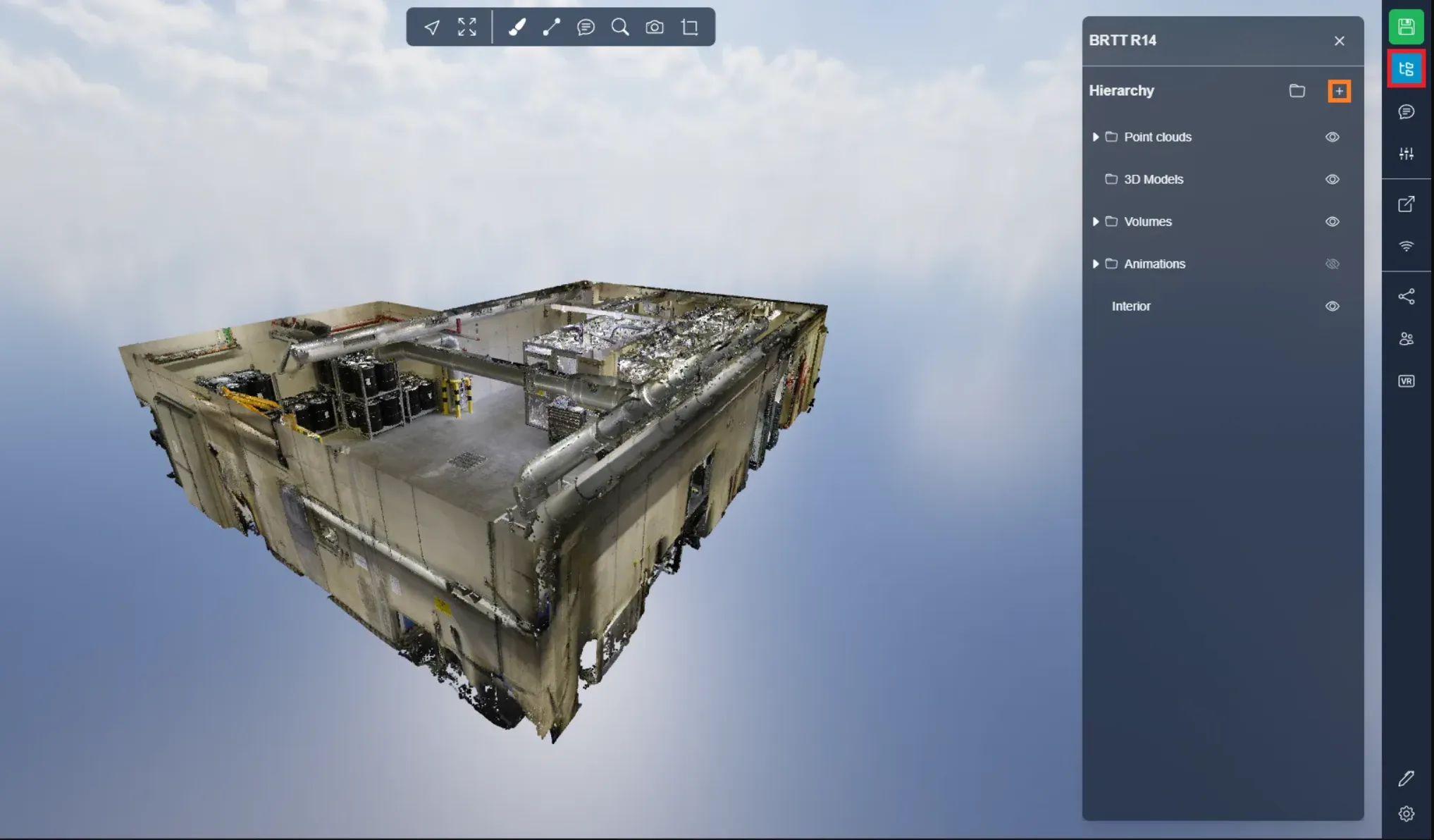
لتحقيق ذلك، افتح قائمة المشروع وانقر على زر "+".
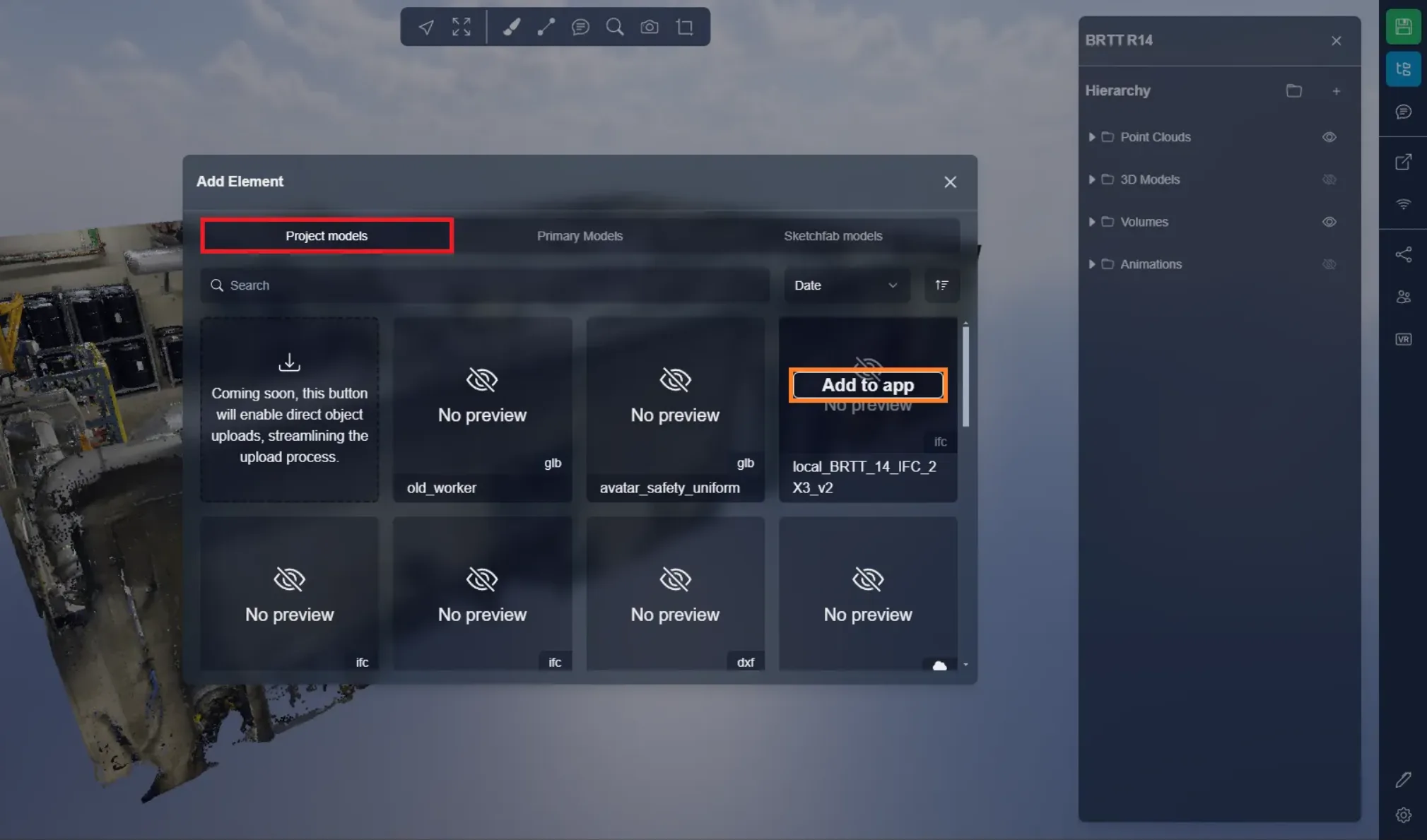
انتقل إلى علامة التبويب قوالب المشروع. هنا ستجد قائمة كاملة بجميع الأصول المدرجة في مشروعك. حدد الأصل المحدد الذي ترغب في استيراده وانقر على "إضافة إلى التطبيق" للوصول إلى قائمة الاستيراد.
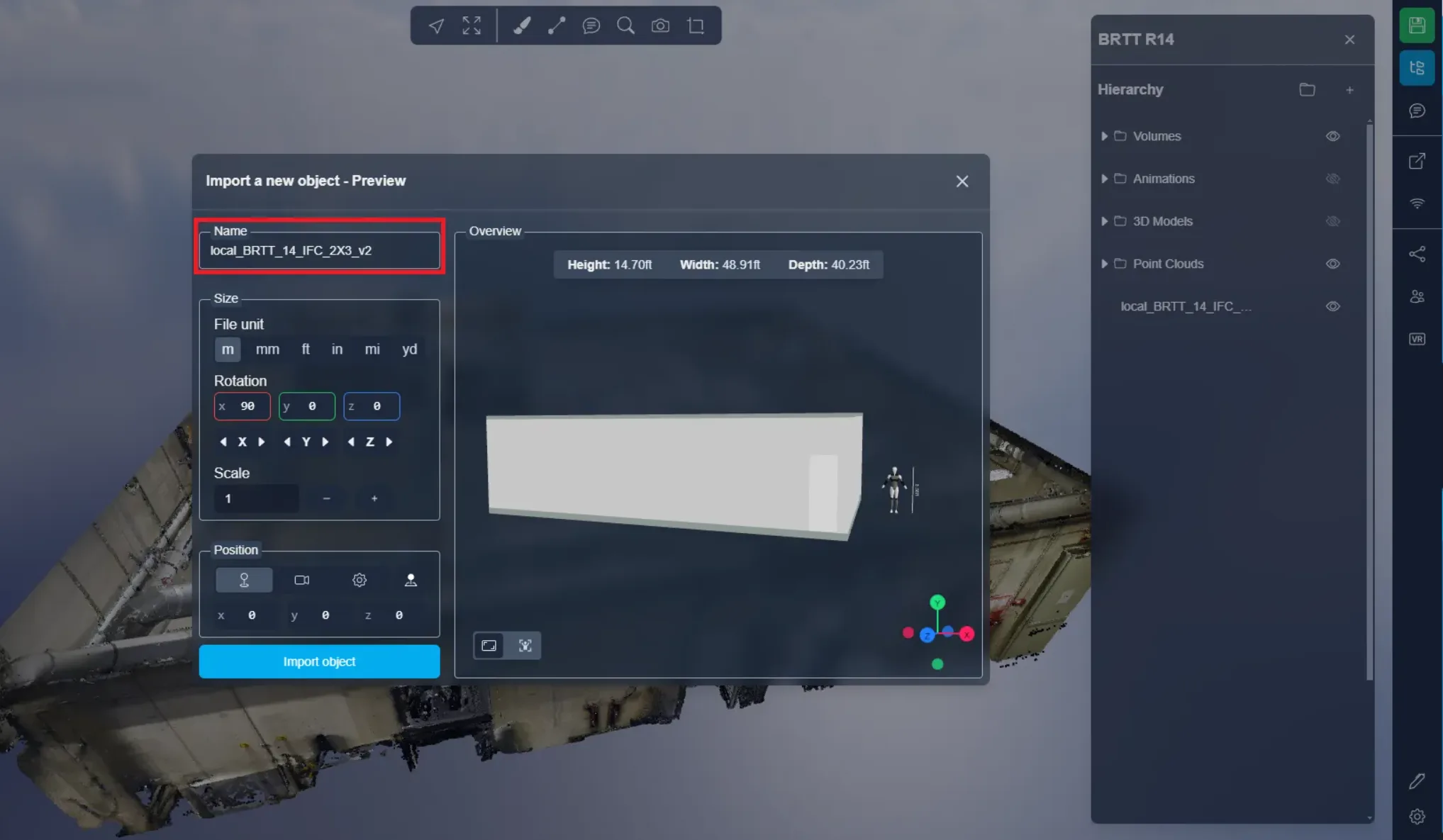
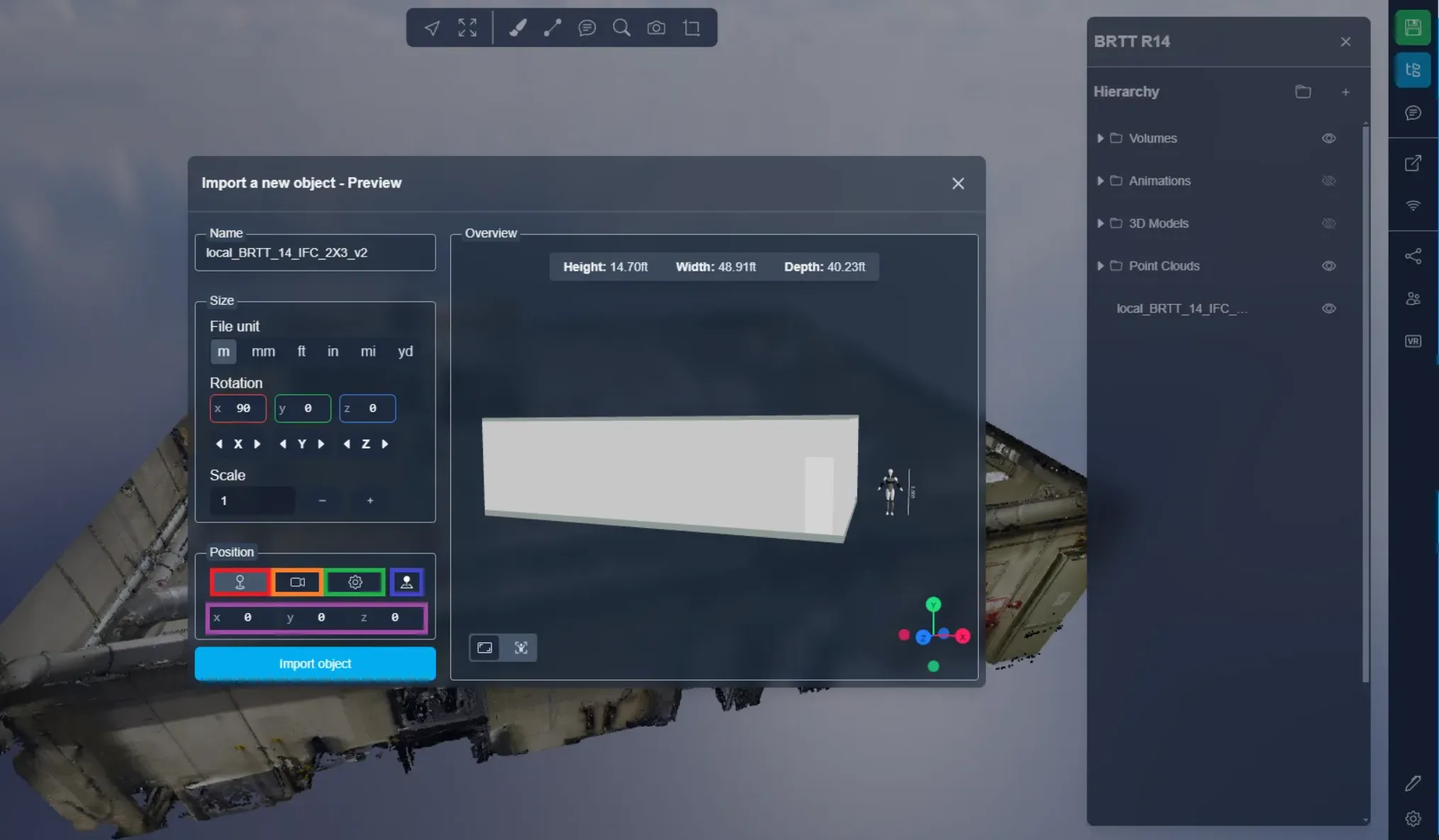
ستظهر نافذة استيراد الكائن الجديد عندما تضيف نموذجًا إلى التطبيق ثلاثي الأبعاد. سيساعدك هذا على معاينة حجم نموذجك ودورانه وموقعه.
أولاً، يمكنك تغيير اسم القالب الخاص بك إذا كنت ترغب بذلك.
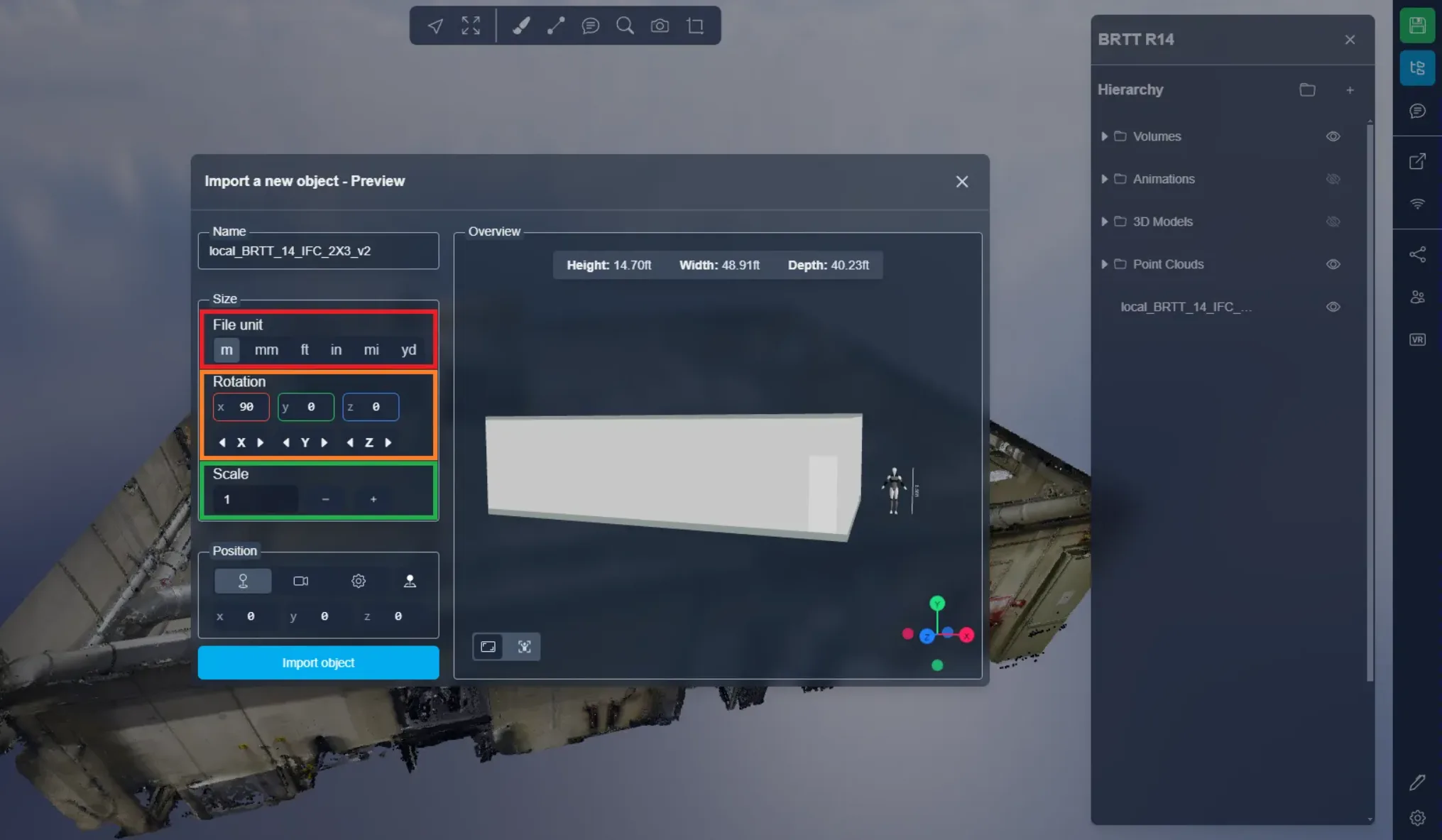
ثانيًا، ستكون قادرًا على تحديد حجم نموذجك ودورانه.
وحدة الملف ستسمح لك بتكييف حجم النموذج بسرعة. في بعض الأحيان سيكون مقياس النموذج صحيحًا، ولكن قد تحتاج الوحدة إلى التغيير لتتناسب مع المشروع، فعلى سبيل المثال، قد يحتاج نموذج أنشأه مصمم فرنسي إلى ضبط الوحدة على "m" ليكون صحيح المقياس.
يمكنك أيضًا الانتقال إلى تدوير النموذج حول محاوره الثلاثة، X و Y و Z.
وأخيرًا، إذا لم ينجح تغيير الوحدة، يمكنك تحرير المقياس مباشرة، في حالتي الحالية، يعتمد النموذج على سحابة النقاط، لذا يكون المقياس صحيحًا وكذلك الدوران.
في إعدادات الموقع، سيكون لديك الخيار لوضع النموذج في مواقع مختلفة:
- الموقع الفعلي للنموذج: يجب أن تستخدم هذا الخيار إذا كان كائنك محدد الإحداثيات الجغرافية
- أمام الكاميرا: سيضع النموذج أمامك
- موقع مخصص: يمكنك إدخال الإحداثيات يدويًا
يمكنك استخدام خيار الوضع اليدوي لإغلاق النافذة مؤقتًا، ثم يمكنك النقر المزدوج في أي مكان في التطبيق ثلاثي الأبعاد لتعيين الموضع، انقر على الرسالة في أسفل اليمين من الشاشة لفتح نافذة استيراد الكائن. سيتم إدخال الموقع الذي نقرت عليه نقرًا مزدوجًا تلقائيًا في الحقول القابلة للتحرير، وسيتم تفعيل وضع الموقع المخصص.
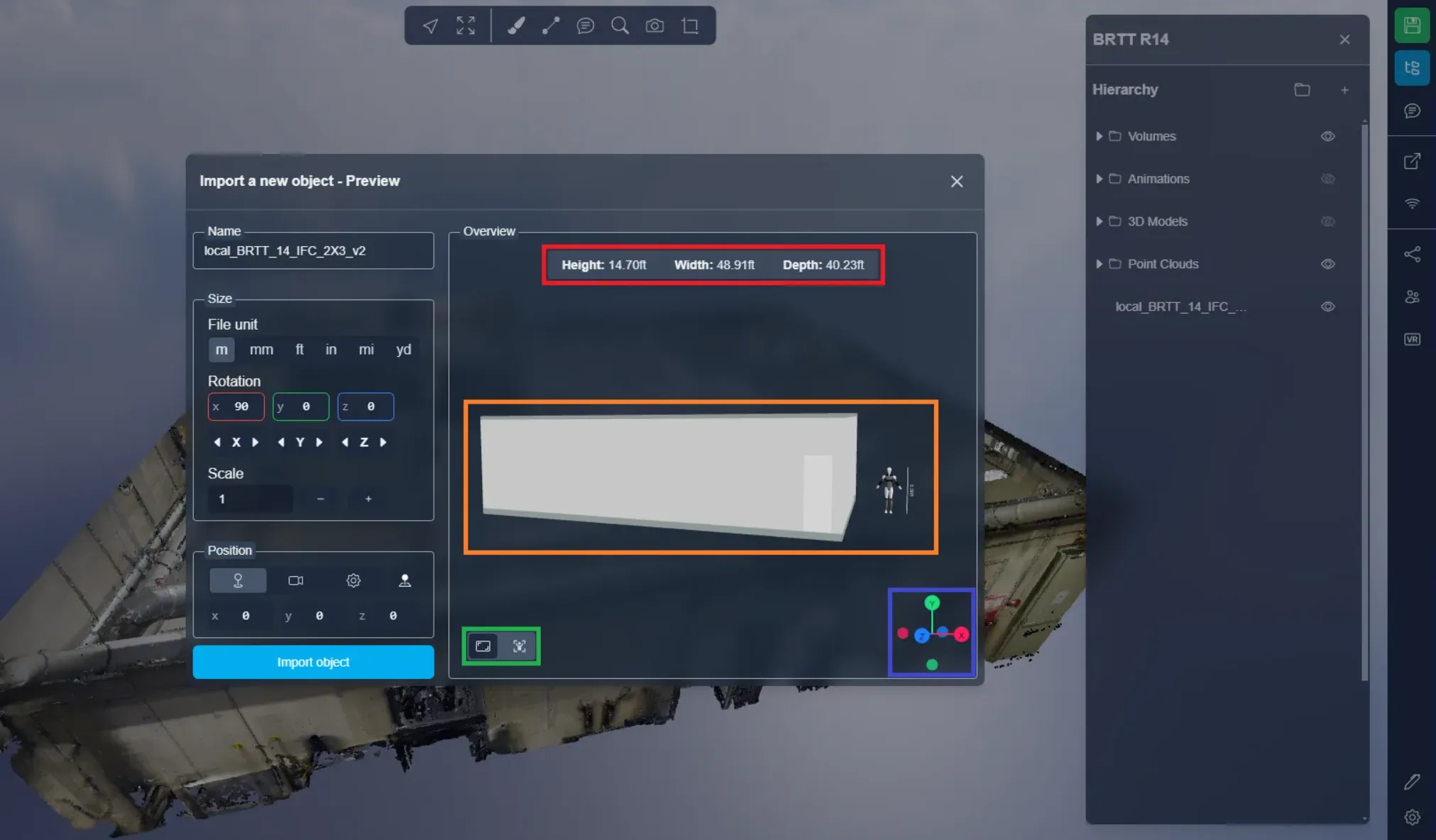
على اليمين ستجد المعاينة، حيث يظهر نموذجك بجوار نموذج بشري، والغرض من النموذج البشري هو إعطاؤك مرجعًا للحجم. ولن يتم تحميله في التطبيق ثلاثي الأبعاد مع نموذجك.
في الأعلى، ستجد ملخصًا لـ أبعاد نموذجك.
في أسفل اليسار، ستجد مفتاح تبديل يتيح لك توسيط الكاميرا على النموذج أو على النموذج البشري. يمكنك التحرك بحرية داخل المعاينة، وستسمح لك هذه الأزرار ببساطة بإعادة ضبط العرض.
في أسفل اليمين ستجد البوصلة، التي نعرفها من هذا المقال.
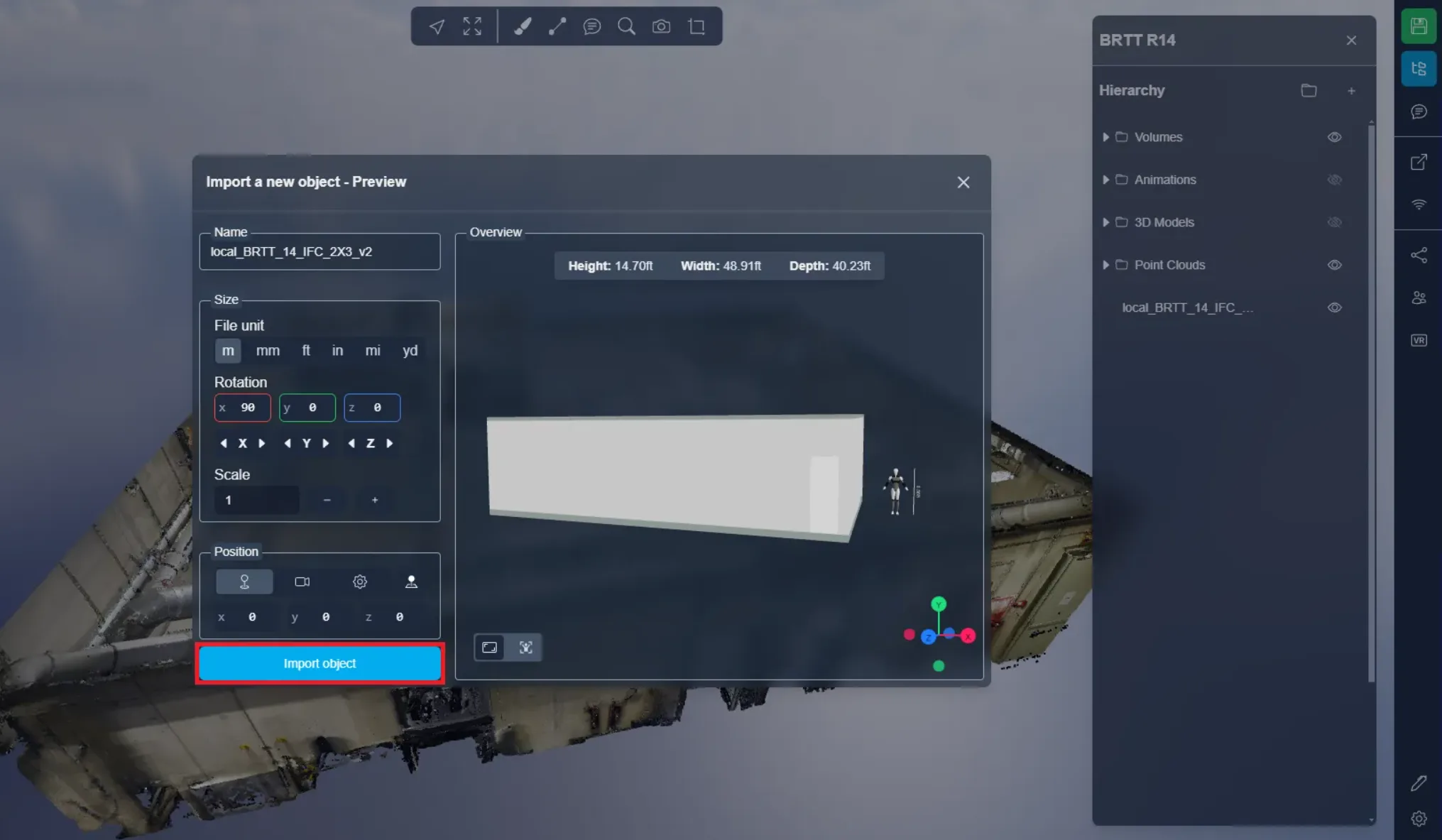
بمجرد أن تكون جاهزًا، انقر على "استيراد الكائن" لا تقلق، ستظل قادرًا على تغيير الموقع والحجم والدوران وحتى الاسم، بعد الاستيراد. يمكنك متابعة هذا المقال لتعلم المزيد حول التفاعل مع الموارد.
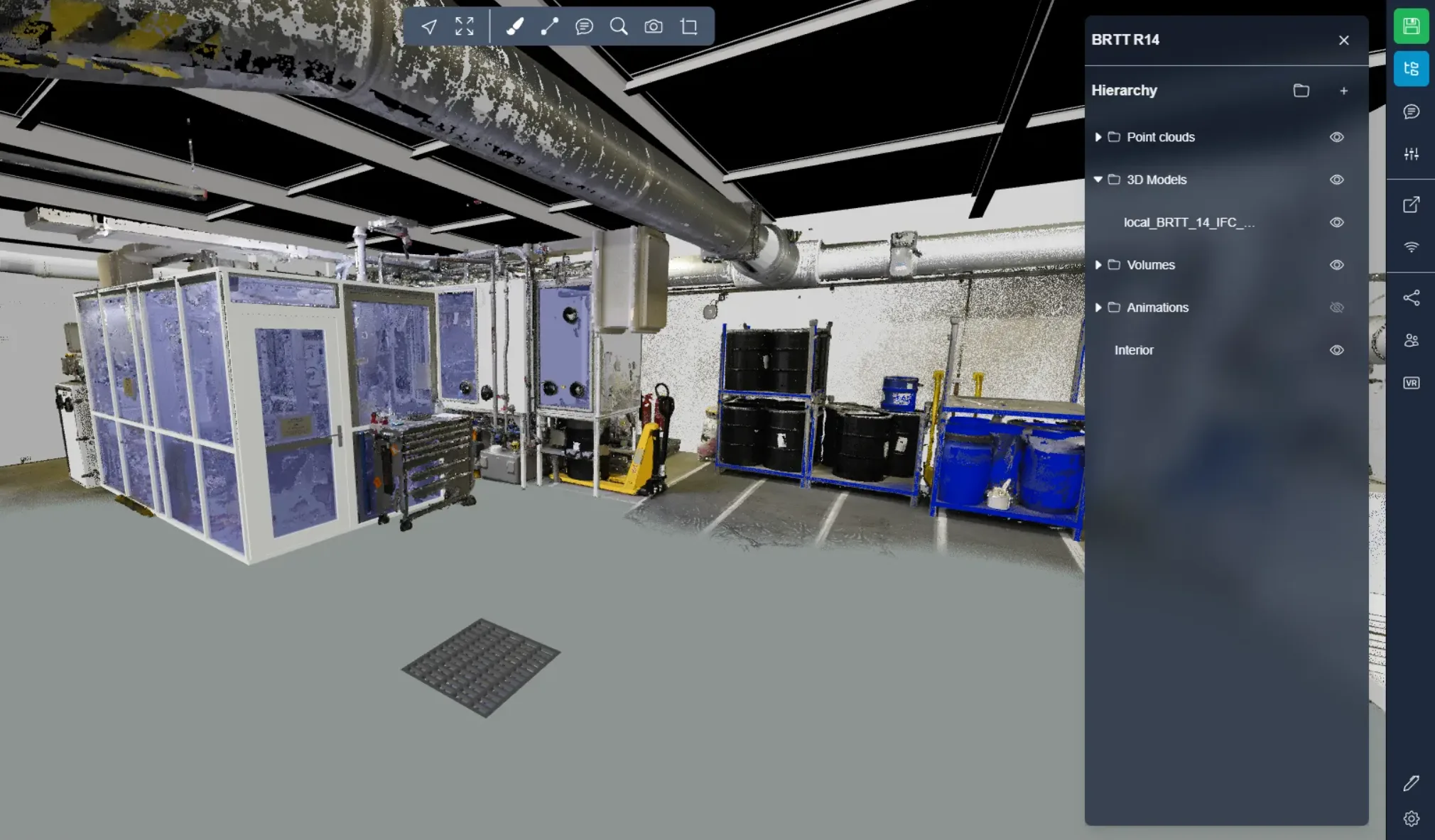
في هذه الحالة، اخترت الخيار الأول مع الاحتفاظ بالموقع الأولي. وكما هو واضح، يتطابق النموذج تمامًا مع سحابة النقاط.
بالإضافة إلى ذلك، يمكنك استيراد الكائنات الرئيسية واستيراد الكائنات مباشرة من Sketchfab. لمزيد من المعلومات، راجع المقالات التالية:
إذا واجهت أي مشاكل، فإن فريق الدعم لدينا هنا للمساعدة. نتمنى لك استكشافًا سعيدًا!