التفاعل مع الموارد
نطلق اسم الموارد على كل عنصر يمكن التفاعل معه في التطبيق ثلاثي الأبعاد، باستثناء التعليقات التوضيحية وصور 360. ومع ذلك، يجب عليك التمييز بين سحب النقاط وكل شيء آخر. فبشكل افتراضي، لا يمكن نقل سحب النقاط، غير أنه من الممكن إلغاء قفلها وتغيير موضعها. أما النماذج فيمكن نقلها وتدويرها وتغيير حجمها.
أولاً، تعلم كيفية استيراد الأصول وتحميلها في التطبيق ثلاثي الأبعاد.
في هذا المقال يمكنك تعلم كيفية محاذاة نموذج مع سحابة نقاط.
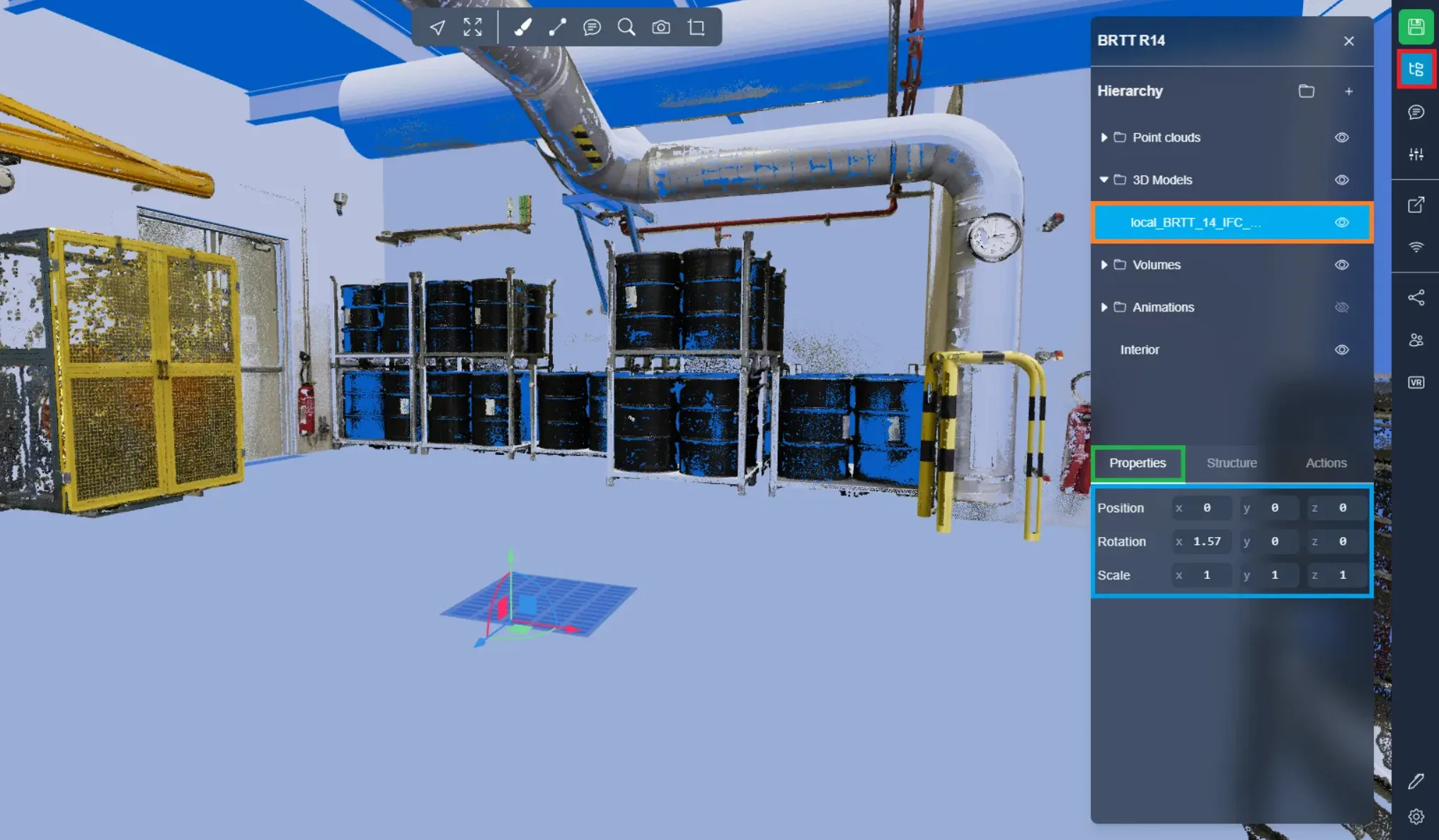
للتفاعل مع مورد، ببساطة افتح قائمة المشروع وانقر على موردك. أول علامة تبويب ستراها هي علامة تبويب الخصائص. يمكنك تغيير الموضع، التدوير والحجم مباشرة.
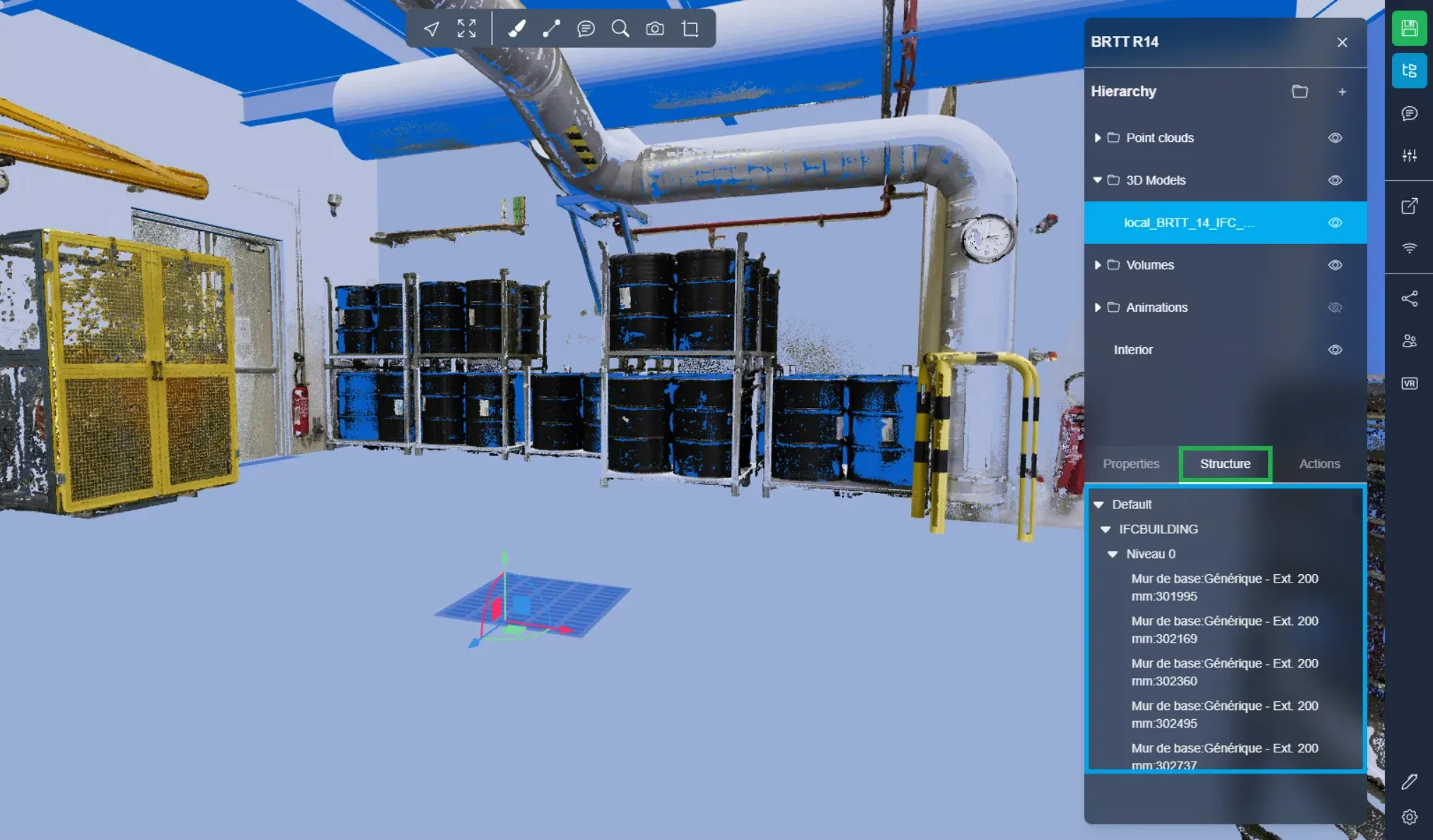
علامة التبويب الثانية هي علامة تبويب الهيكل. ستسمح لك برؤية هيكل IFC للكائنات، وكذلك قائمة الطبقات لملفات DXF، يمكنك معرفة المزيد عن DXF هنا.
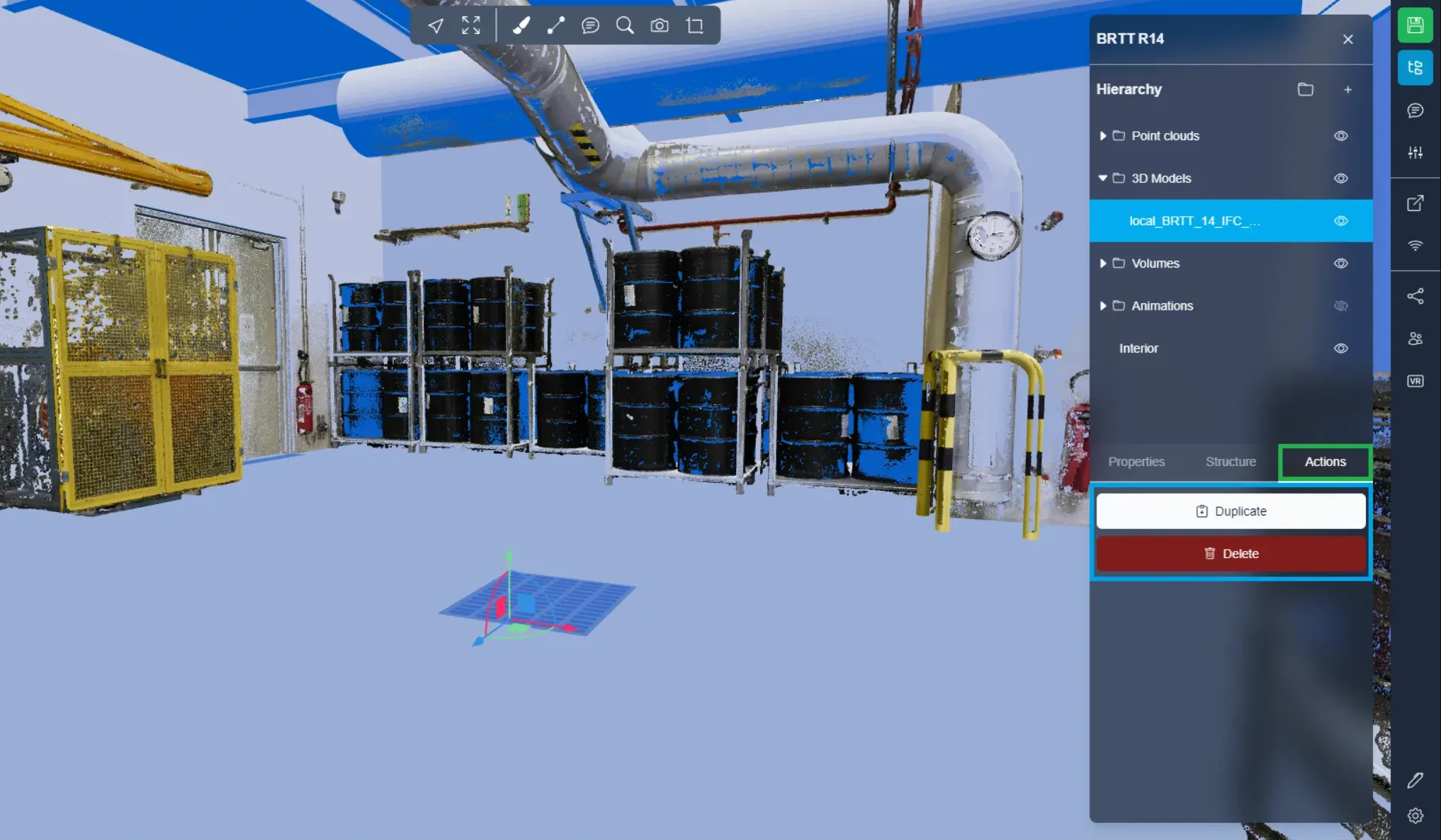
العلامة الأخيرة هي علامة تبويب الإجراءات، هنا يمكنك تكرار عنصرك وحذفه.
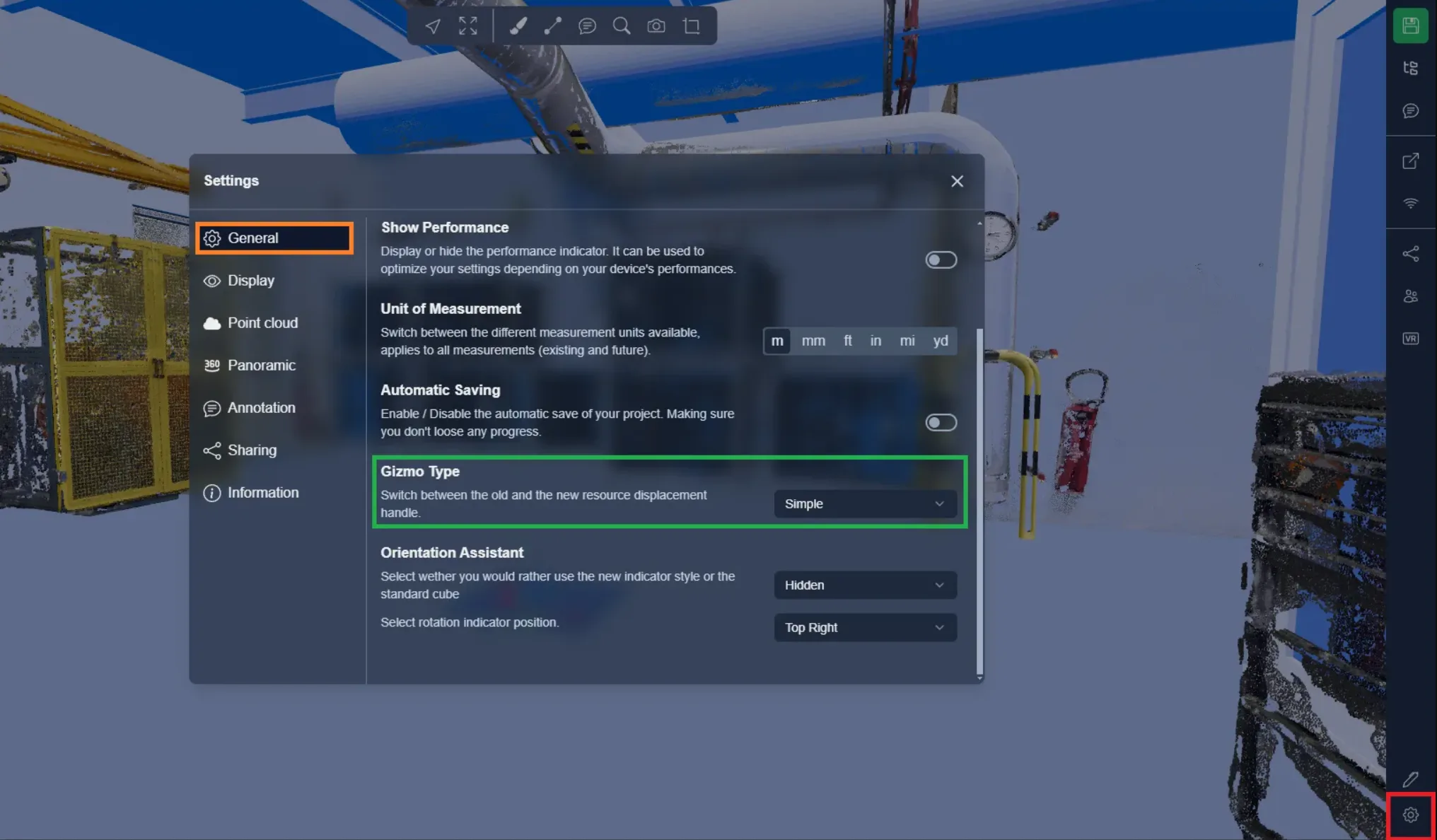
يمكنك أيضًا نقل المورد باستخدام مقبض، ولاختيار نوع المقبض افتح قائمة الإعدادات. في علامة التبويب العامة، ستجد خيار نوع المقبض. يتيح لك التبديل إلى المقبض الفردي الجديد، وإذا كنت تفضل المقبض القديم فيمكنك الاستمرار في استخدامه. يحتوي المقبض الجديد على وضعين فقط، هما النقل + التدوير، والحجم. أما المقبض القديم فيحتوي على وضعين منفصلين للنقل والتدوير.
بالنسبة لجميع أنواع المقابض، يمكنك الضغط على SHIFT لوضع المقبض حيث تريده. عند استخدام التدوير، سيكون مركز التدوير هو نقطة الأصل للمقابض، والتي تتمثل في نقطة التقاء الخطوط الثلاثة.
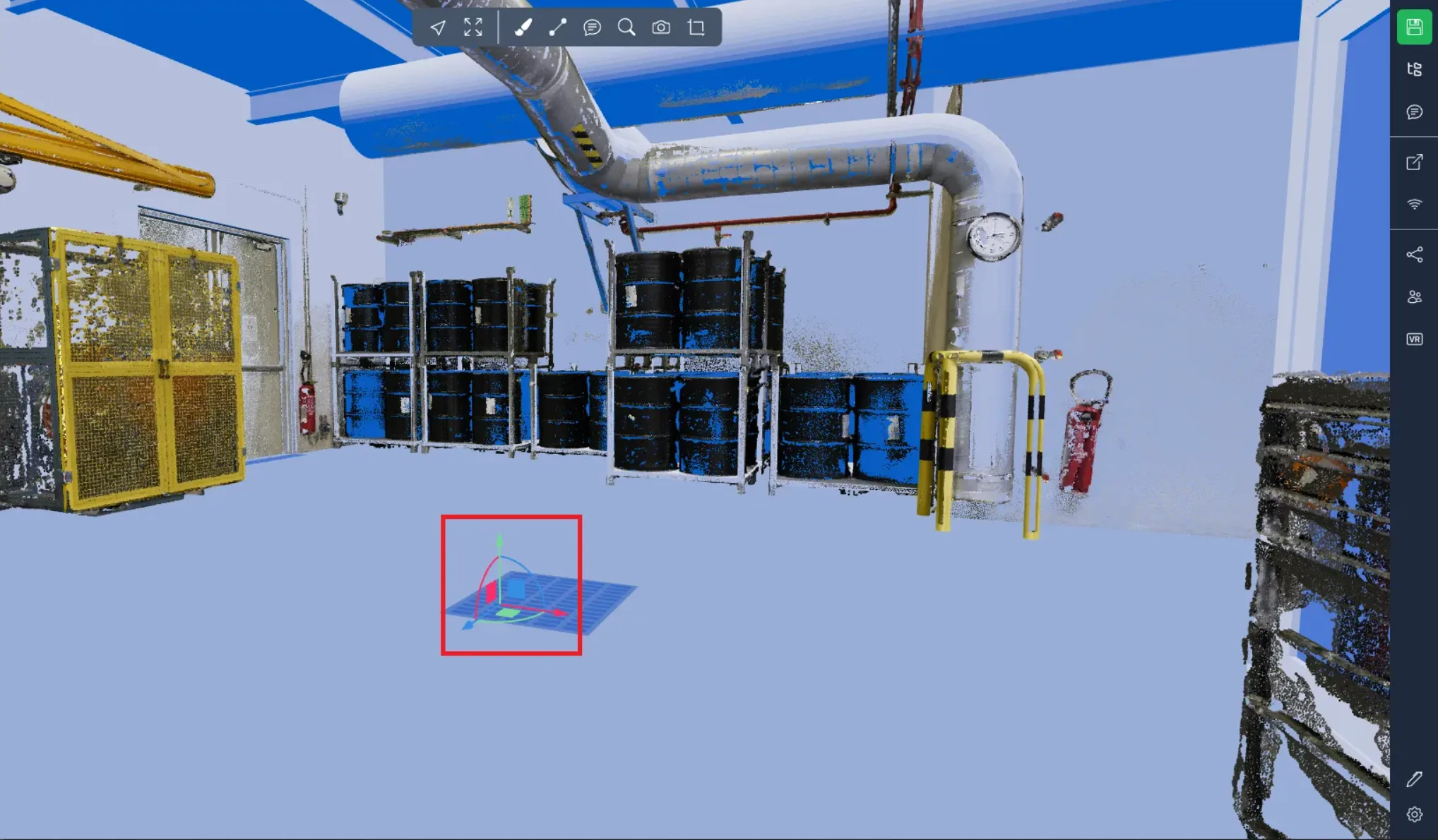
مقبض فردي:
استخدم الخطوط المستقيمة لتحريك الكائن والأقواس لتدويره. يمكنك أيضًا استخدام المربعات لتحريك الكائن على طول محوريْن في نفس الوقت.
مقبض متقدم:
على اليسار يمكنك رؤية مقبض الحركة، استخدامه مشابه لما يوجد في النسخة البسيطة، باستثناء أنك ستجد مقبضًا يسمح لك بالحركة على طول ثلاثة محاور في نفس الوقت، وهو يقع عند نقطة الأصل للمقابض ويتجسد في شكل مكعب أبيض صغير.
على اليمين، مقبض التدوير، الدوائر الحمراء والزرقاء والخضراء ستسمح لك بتدوير الكائن.
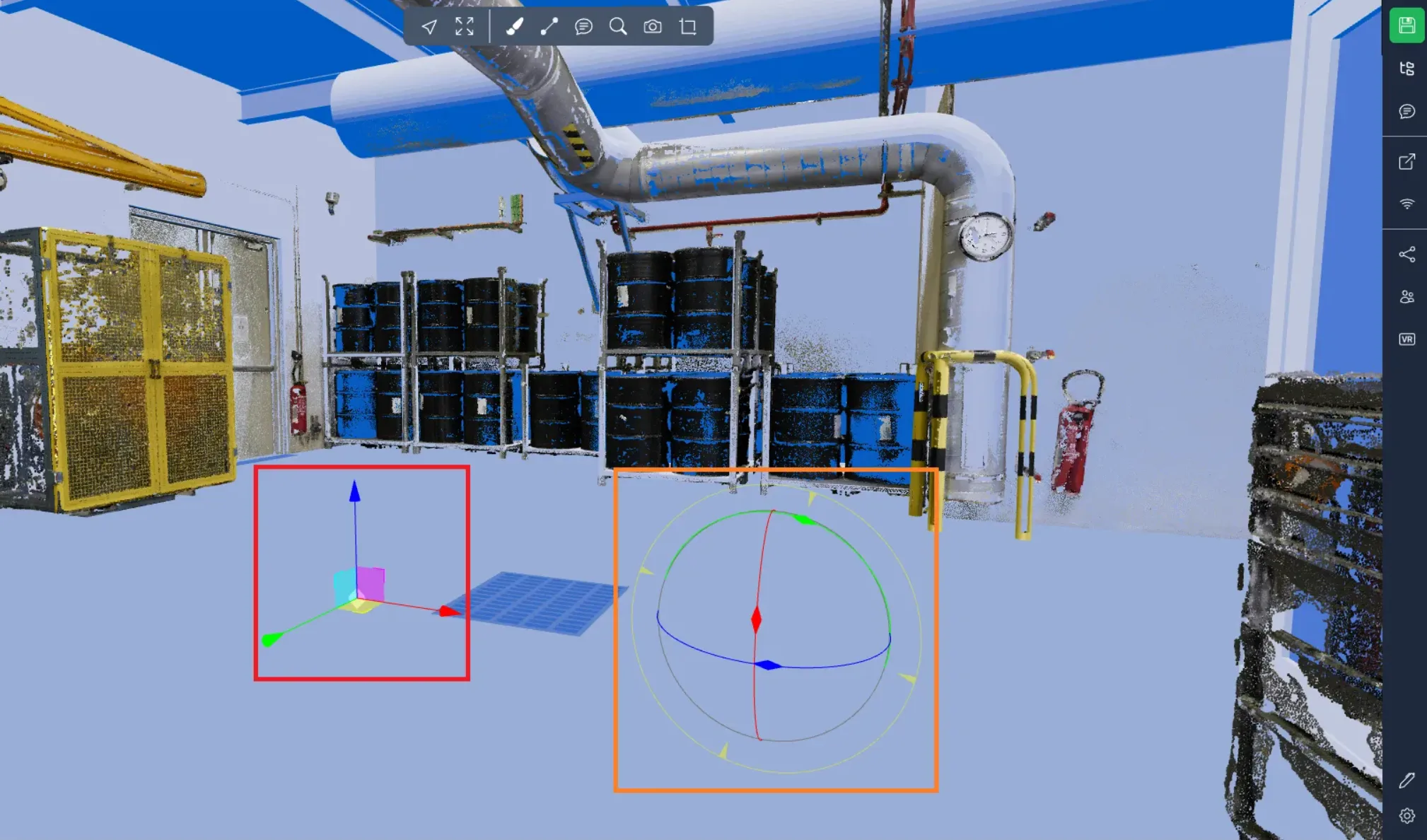
لاحظ أنه يمكنك أيضًا تعديل حجم الخطوة لوضعي الحركة والتدوير. لتغيير حجم الخطوة، اضغط على مفتاح ALT واستخدم عجلة الماوس. ثم، قم بنقل كائن باستخدام حجم الخطوة عن طريق إبقاء ALT مضغوطًا أثناء نقله، حرر ALT لنقله بدون تفعيل وضع الخطوة.
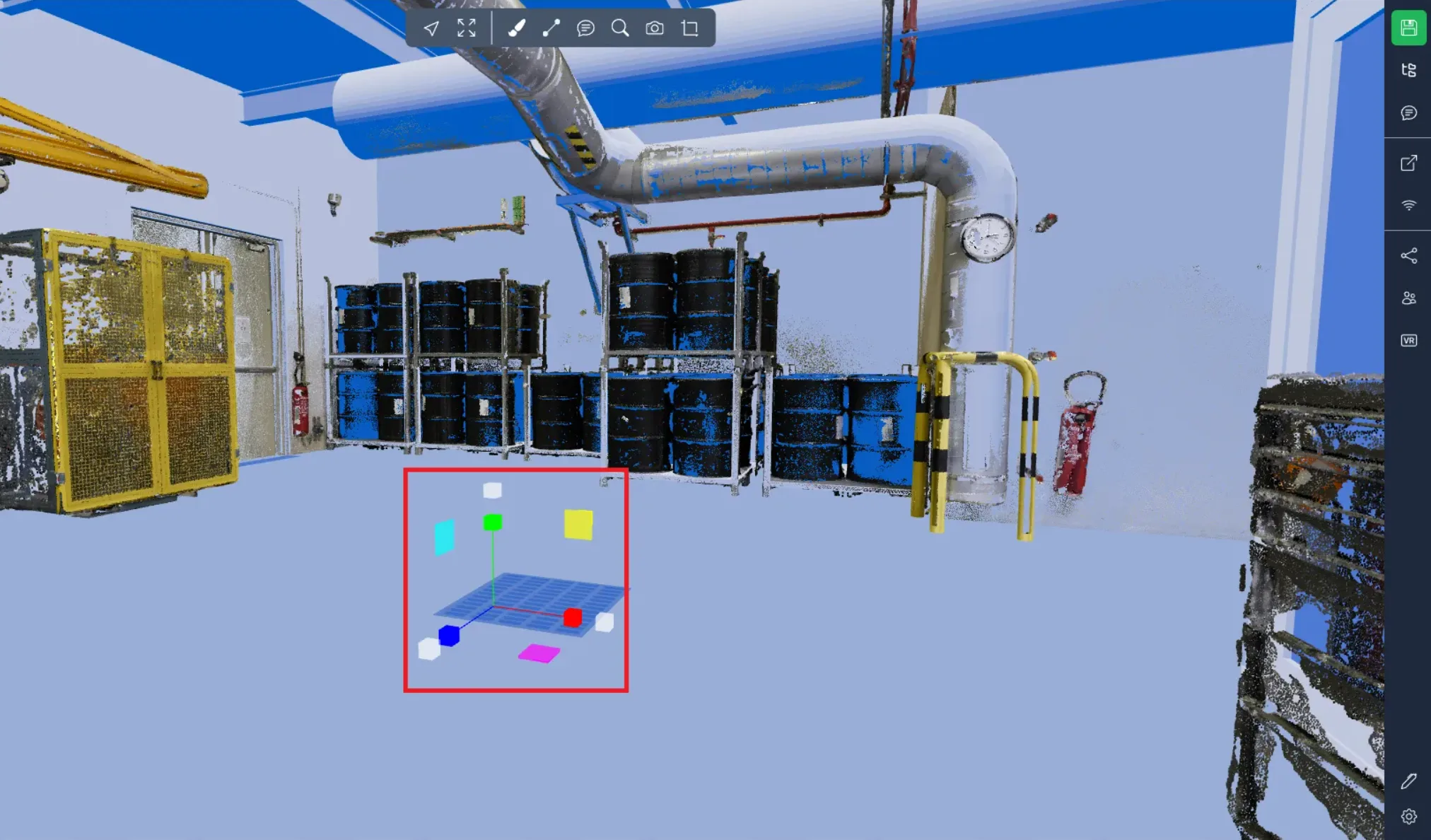
حجم الأداة هو نفسه سواء استخدمت الوضع البسيط أو المتقدم.
لتغيير الحجم مع الحفاظ على جميع النسب، يمكنك استخدام المكعبات البيضاء، وإلا استخدم المربعات الملونة لتغيير الحجم على طول محورين والمكعبات الملونة لتغييره على طول محور واحد فقط.
إذا واجهت أي مشاكل، فإن فريق الدعم لدينا هنا لمساعدتك. نتمنى لك استكشافًا سعيدًا!