صندوق القص
يتضمن إنشاء صندوق القص ثلاثة أنواع مختلفة.
النوع الأول هو التظليل، الذي يضيء جميع النقاط داخل الصندوق. هذا الوضع مثالي لوضع الصندوق في البداية قبل التبديل إلى أحد الوضعين الآخرين.
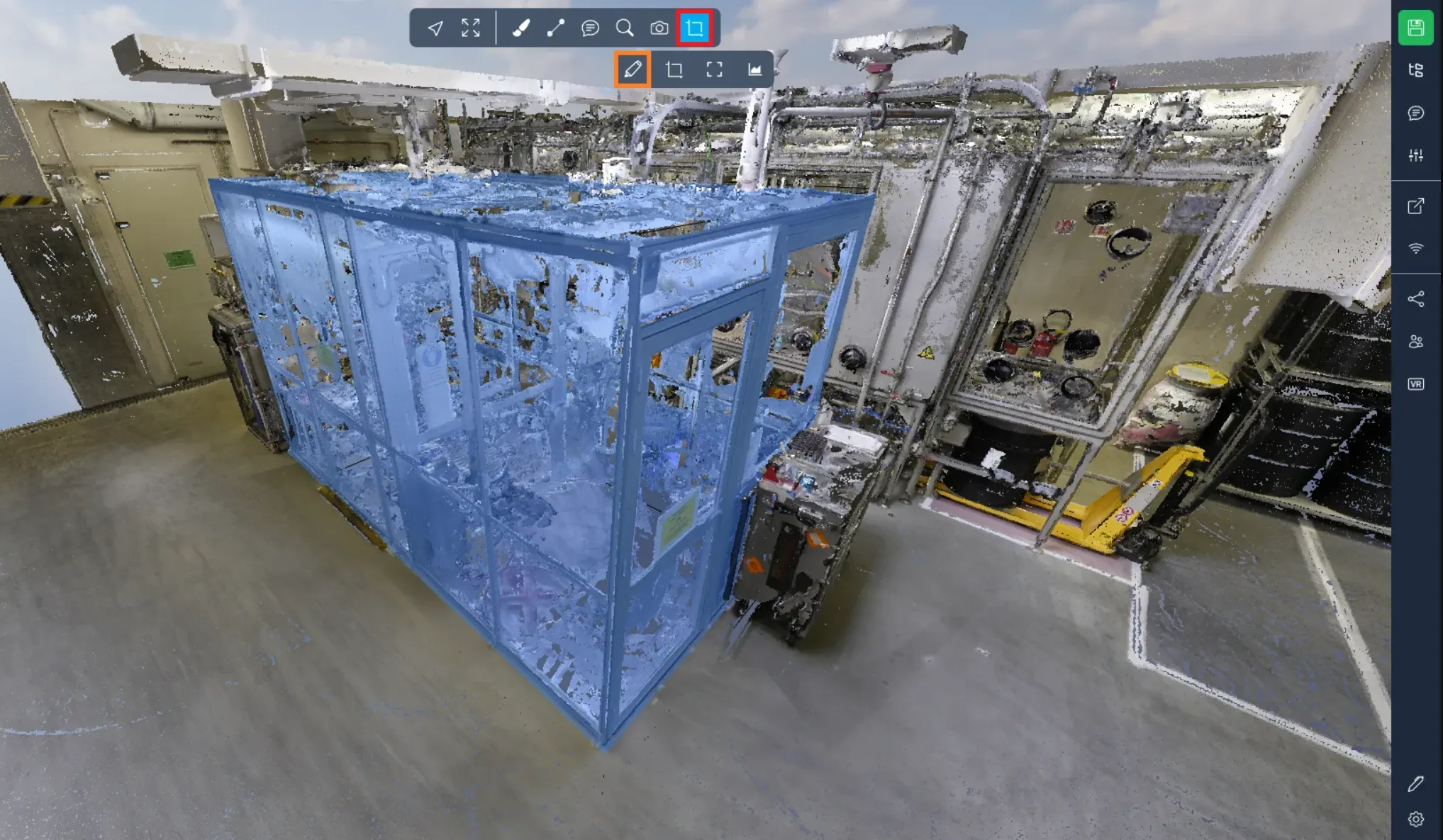
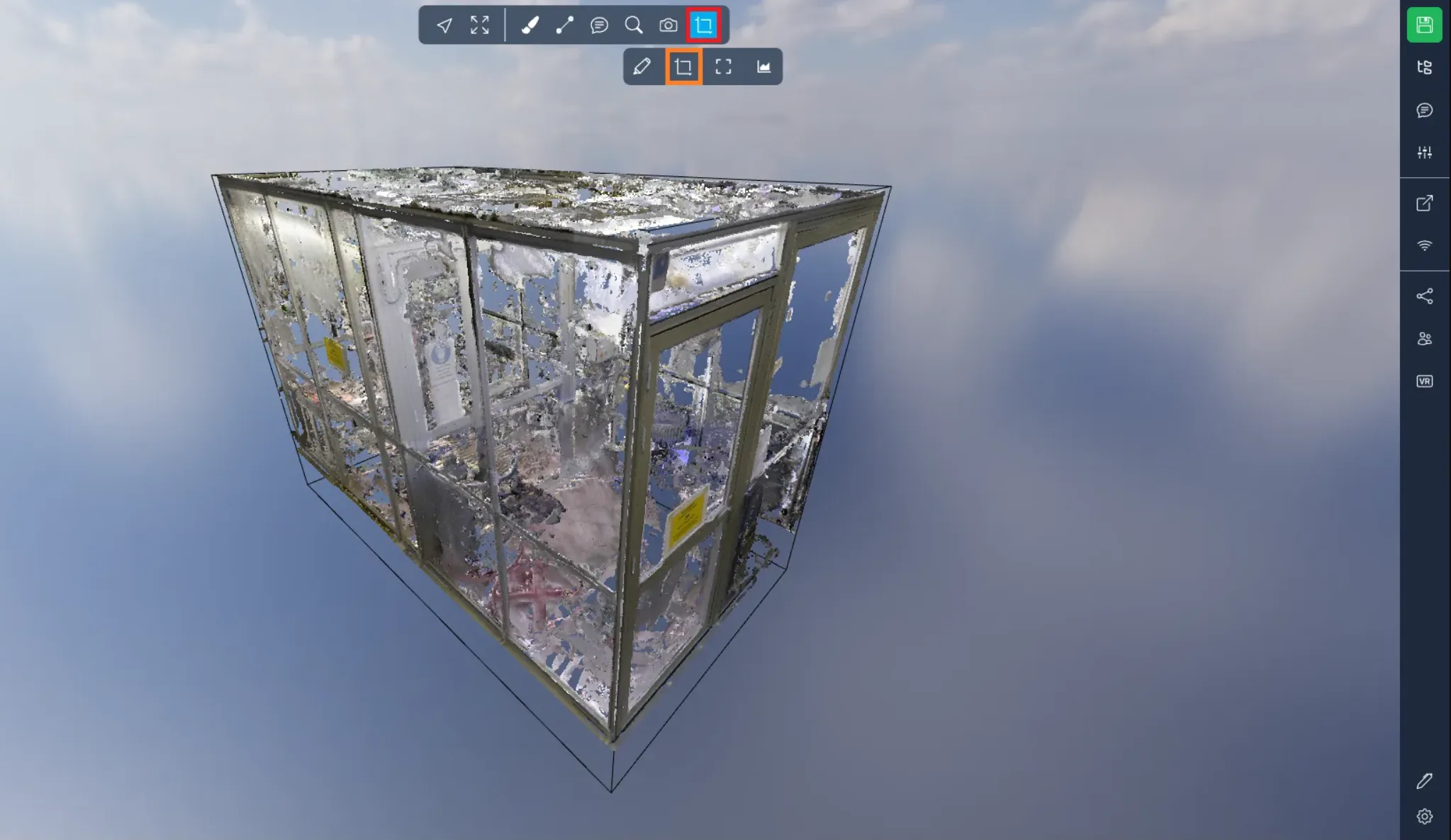
الوضع الثاني هو القص الداخلي، الذي يحتفظ بجميع النقاط داخل الصندوق بينما يخفي تلك الموجودة خارجه.
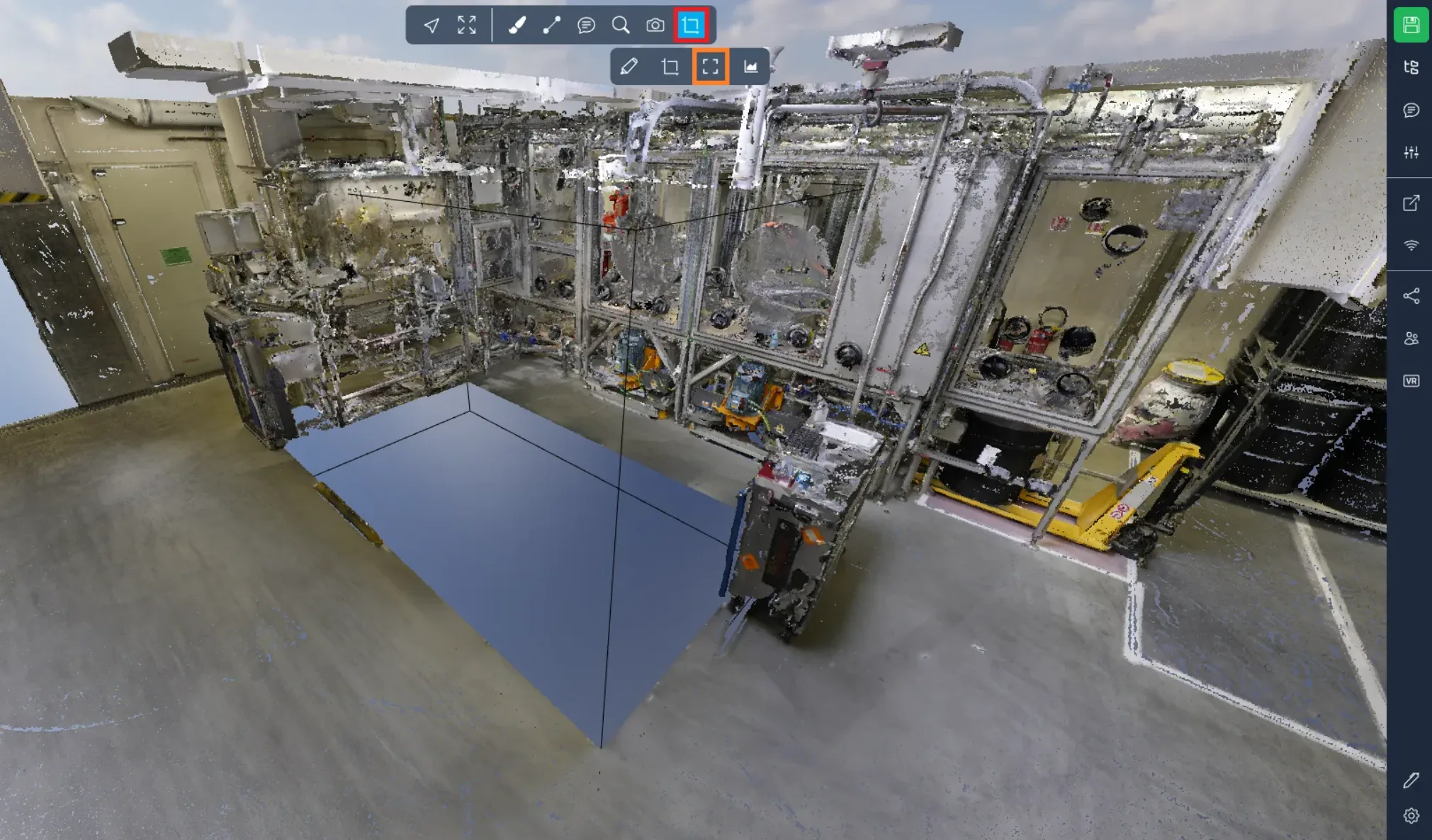
الوضع الأخير هو القص الخارجي، الذي يخفي النقاط داخل الصندوق بينما يحافظ على تلك الموجودة خارجه.
تتوفر مقابض مختلفة لوضع الصندوق في الموضع الذي تريده. تتضمن المجموعة الأولى الكرات الموجودة في نهاية كل خط مستقيم، وتمكنك هذه الكرات من ضبط حجم الصندوق. فسحب الكرة الخضراء أو دفعها، على سبيل المثال، سيوسع عرض الصندوق أو يقلله على التوالي.
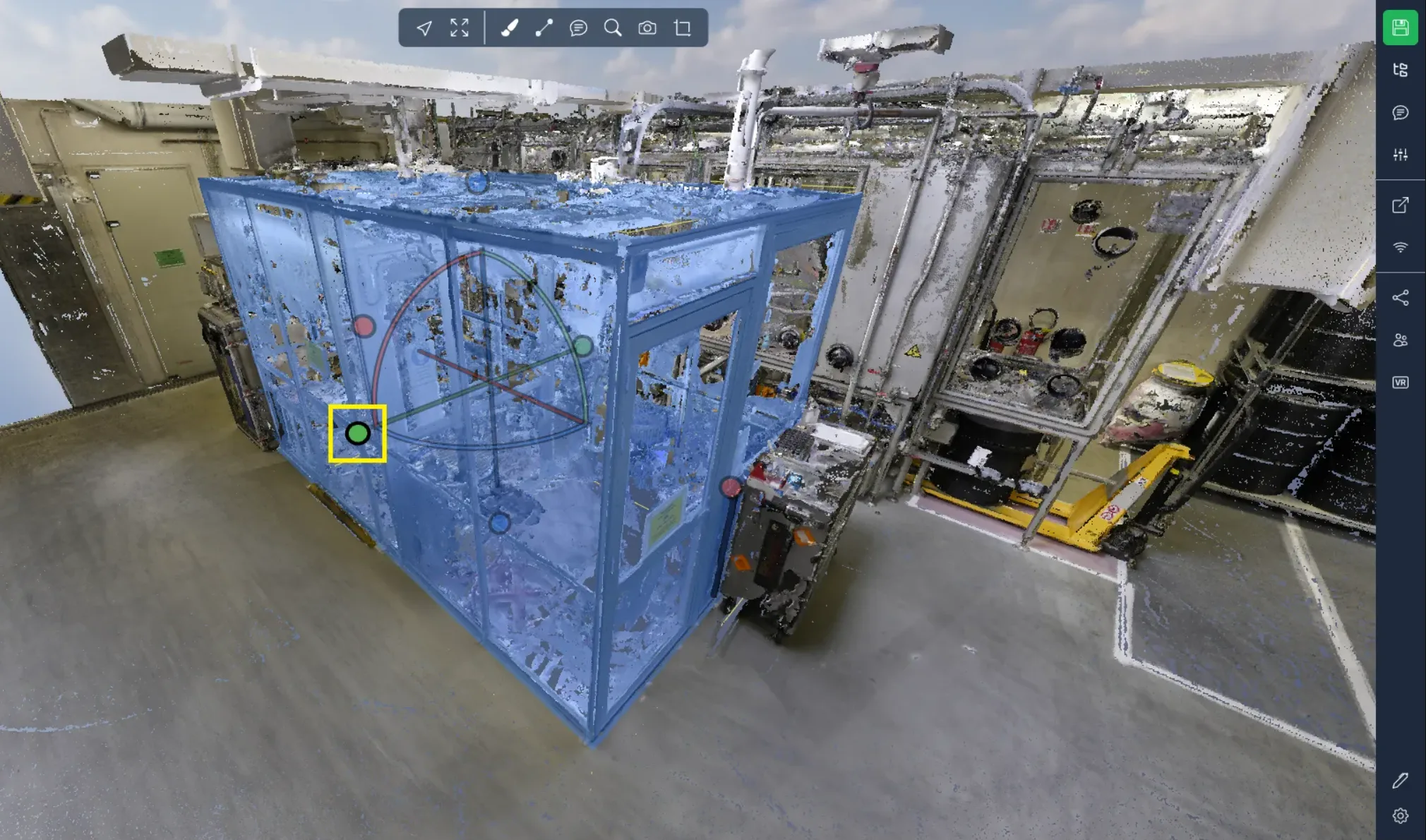
النوع الثاني من المقابض يتكون من خطوط مستقيمة. تمكنك هذه الخطوط من تحريك الصندوق على طول المحور المحدد للخط دون تغيير حجم الصندوق.
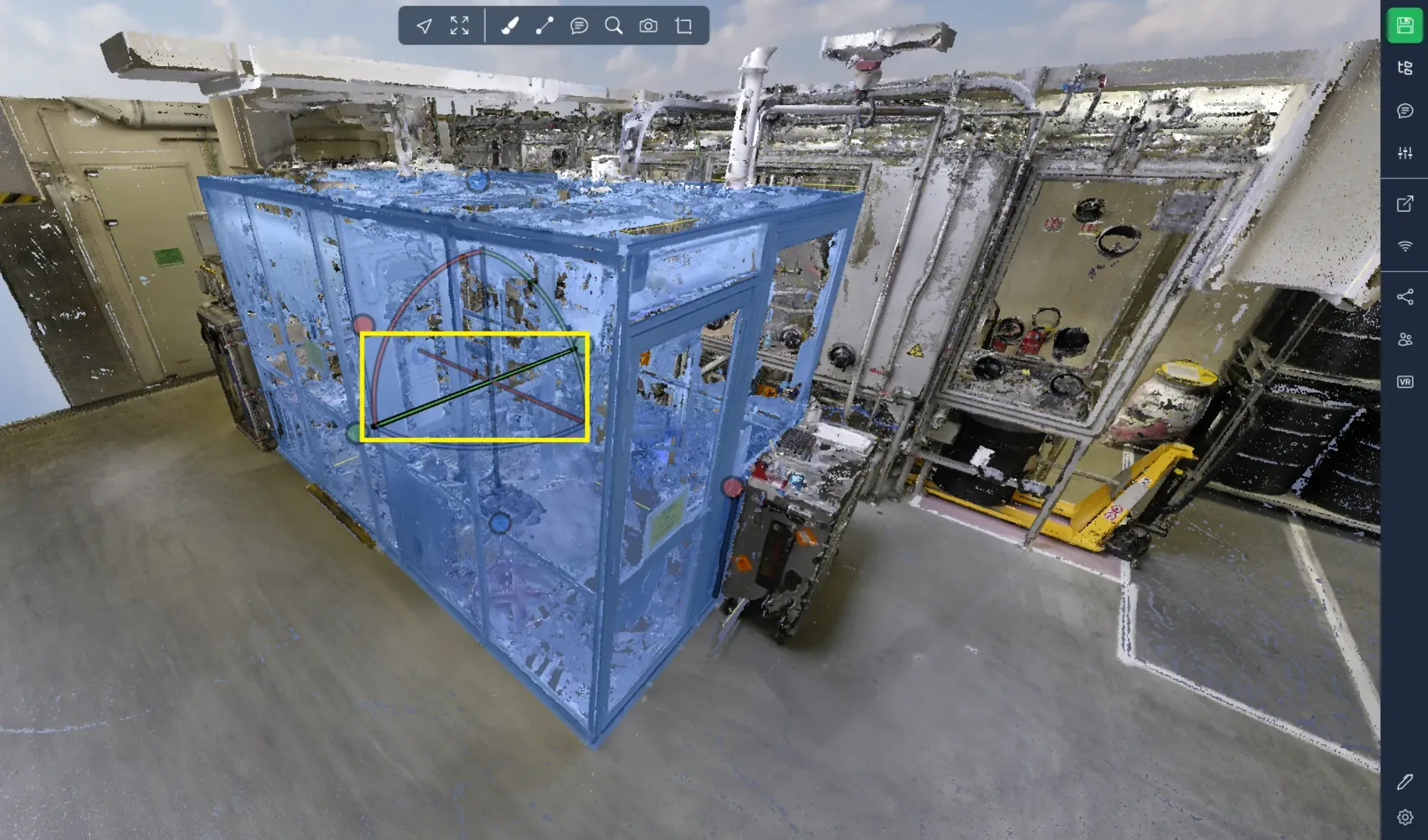
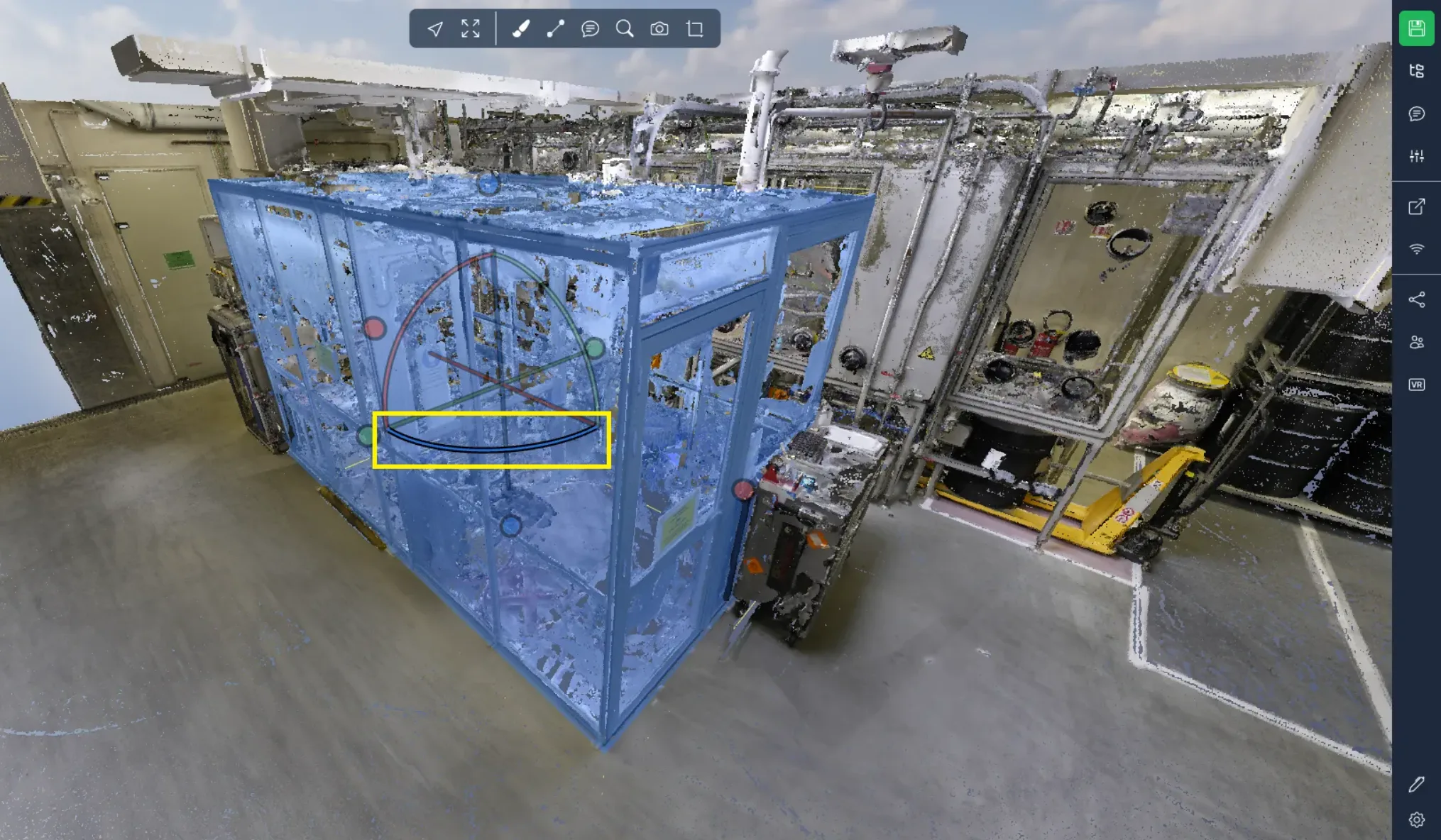
النوع الأخير من المقابض هو الخط المنحني. تساعد هذه الخطوط في تدوير الصندوق حول المحور المحدد للخط المستقيم المطابق. يمكنك تحديد الخطوط المطابقة من خلال ملاحظة ألوانها.
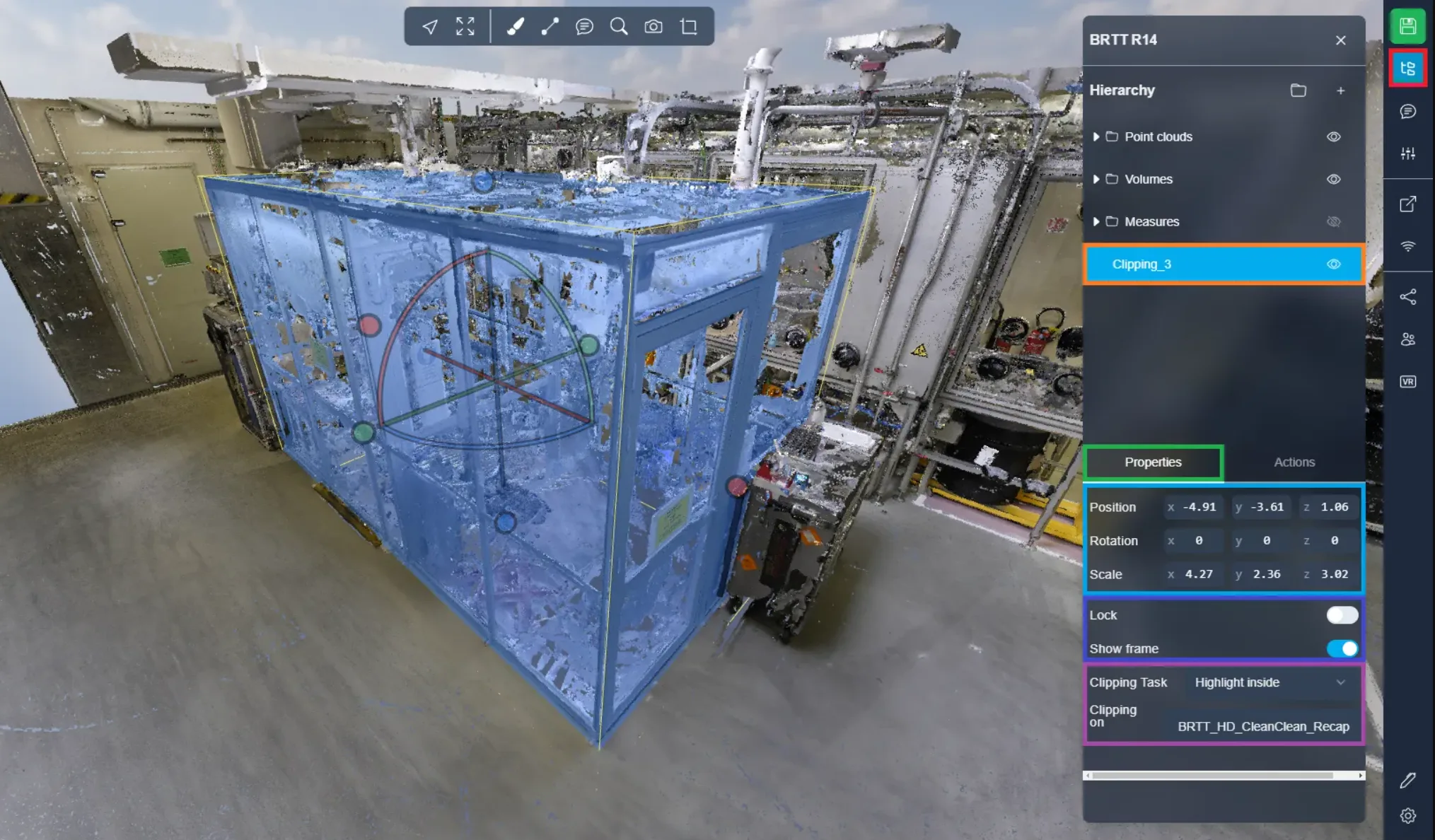
بعد وضع الصندوق، يمكنك الوصول إلى إعدادات إضافية عن طريق فتح قائمة المشروع والنقر على صندوقك.
أولاً، هناك الخصائص التقليدية مثل الموضع، الدوران، والقياس. يمكنك إدخال القيم مباشرة إذا كنت تفضل عدم استخدام المقابض.
بعد ذلك، ستجد مفتاحين مهمين. الأول يسمح لك بـقفل الصندوق. عند تمكين مفتاح القفل، لا يمكنك تعديل موضع الصندوق أو دورانه أو قياسه. المفتاح الثاني يحدد ما إذا كان الإطار معروضًا أم لا، وهو ما يمكن أن يكون مفيدًا في العروض التقديمية، على سبيل المثال.
أخيرًا، لديك خيار تغيير وضع القص بعد وضع الصندوق. هنا، ستجد الأوضاع الثلاثة التي تمت مناقشتها في بداية المقال. بالإضافة إلى ذلك، توجد قائمة بجميع الموارد في التطبيق ثلاثي الأبعاد، مما يسمح لك باختيار الموارد التي يؤثر عليها الصندوق والموارد التي لا يؤثر عليها. يوفر لك ذلك المرونة لقص النموذج فقط، أو سحابة النقاط فقط، أو كليهما، وفقًا لتفضيلاتك.
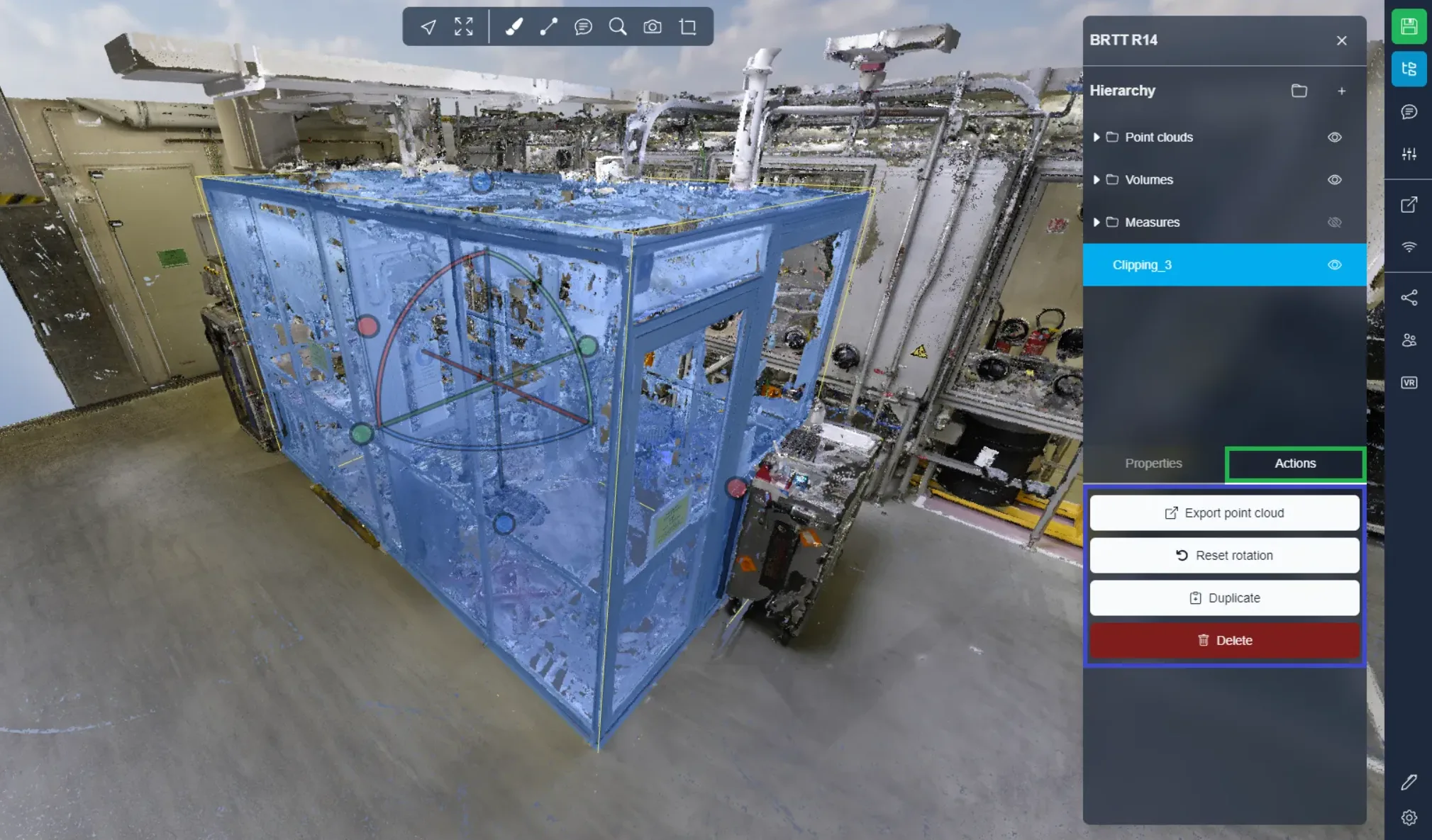
في علامة التبويب الثانية، ستجد العديد من الأزرار التي تتيح تنفيذ إجراءات مختلفة:
- تصدير سحابة النقاط: تصدير جزء من سحابة النقاط داخل الصندوق. لمزيد من التفاصيل، ارجع إلى هذا الرابط.
- إعادة تعيين الاتجاه: إعادة تعيين اتجاه الصندوق. إذا ارتكبت خطأ في التدوير، فسيعيد هذا الإجراء الصندوق إلى وضعه المستوي. لاحظ أن هذا لن يغير حجم الصندوق، بل تدويره فقط.
- التكرار: تكرار الصندوق، لإنشاء صندوق جديد مطابق بجوار الصندوق الحالي.
- الحذف: حذف الصندوق. يُرجى العلم أن هذا الإجراء لا يمكن التراجع عنه. ومع ذلك، يمكنك العثور على الصندوق إذا كان محفوظًا في إصدار سابق من مشروعك.
إذا كنت ترغب في إنشاء مقاطع رأسية، يمكنك الاطلاع على هذا المقال.
إذا واجهت أي مشاكل، فإن فريق الدعم لدينا هنا للمساعدة. استمتع بالاستكشاف!