تصدير المناطق
اعتمادًا على ما تحاول فعله، قد ترغب في التحقق من كيفية تصدير صورة أرثو.
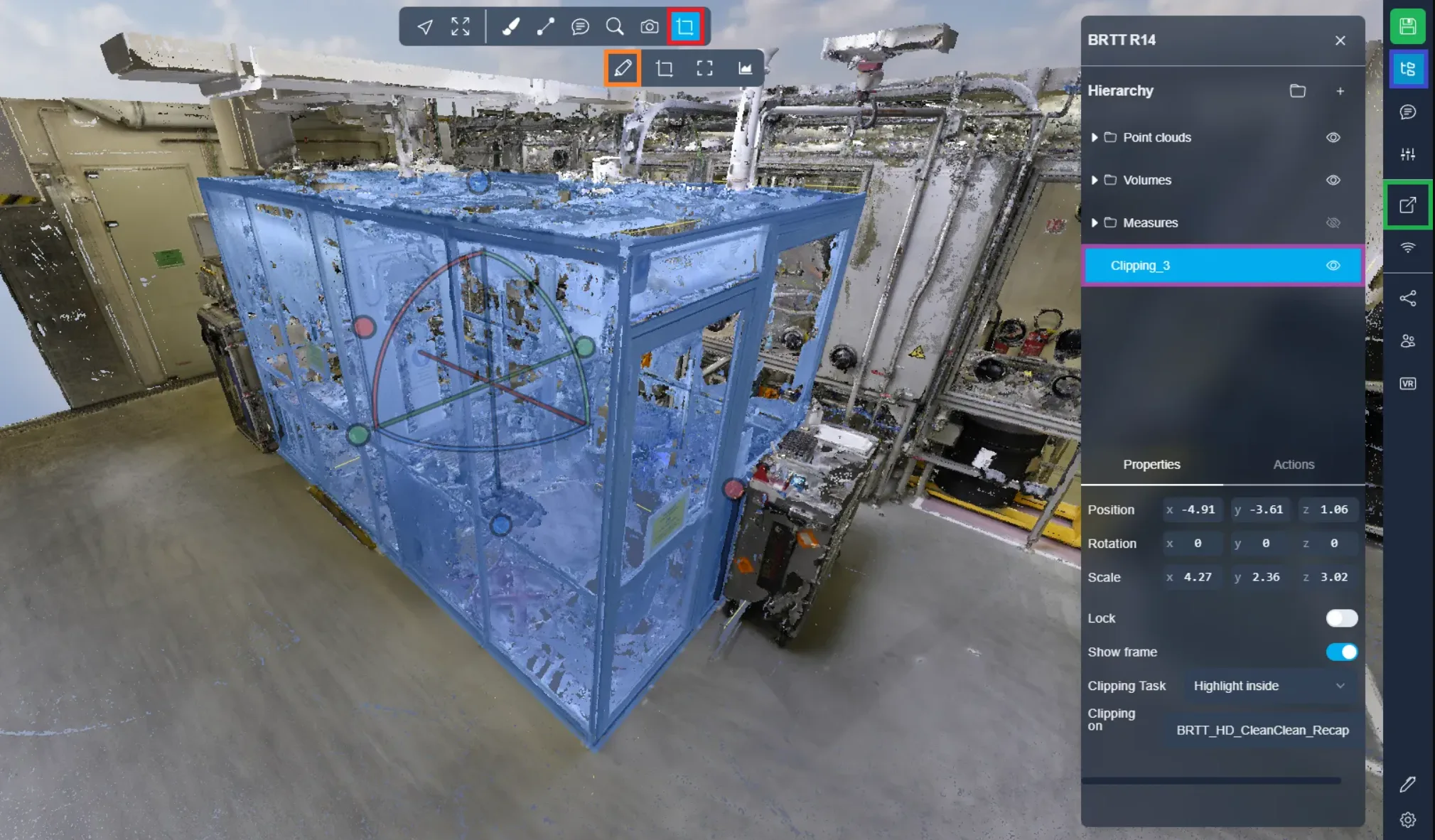
لبدء الاستخدام، ابدأ بإنشاء صندوق قص عن طريق النقر على الزر الأخير في القائمة العلوية.
بعد ذلك، اختر الخيار الأول، مما يمنحك رؤية واضحة للمنطقة المحددة التي تركز عليها. استخدم المقابض المختلفة لتحديد الموضع الذي تريده، ولاحظ أنك ستقوم بتصدير كل شيء داخل الصندوق. إذا كنت ترغب في الحصول على مزيد من التفاصيل حول وضع صندوق قص، يمكنك الرجوع إلى هذا المقال.
بعد وضع الصندوق بنجاح، اذهب إلى قائمة المشروع وانقر على صندوق القص الخاص بك للمتابعة.
الآن اذهب إلى علامة التبويب "الإجراءات" واختر "تصدير سحابة النقاط". سيؤدي هذا الإجراء إلى فتح قائمة التصدير.
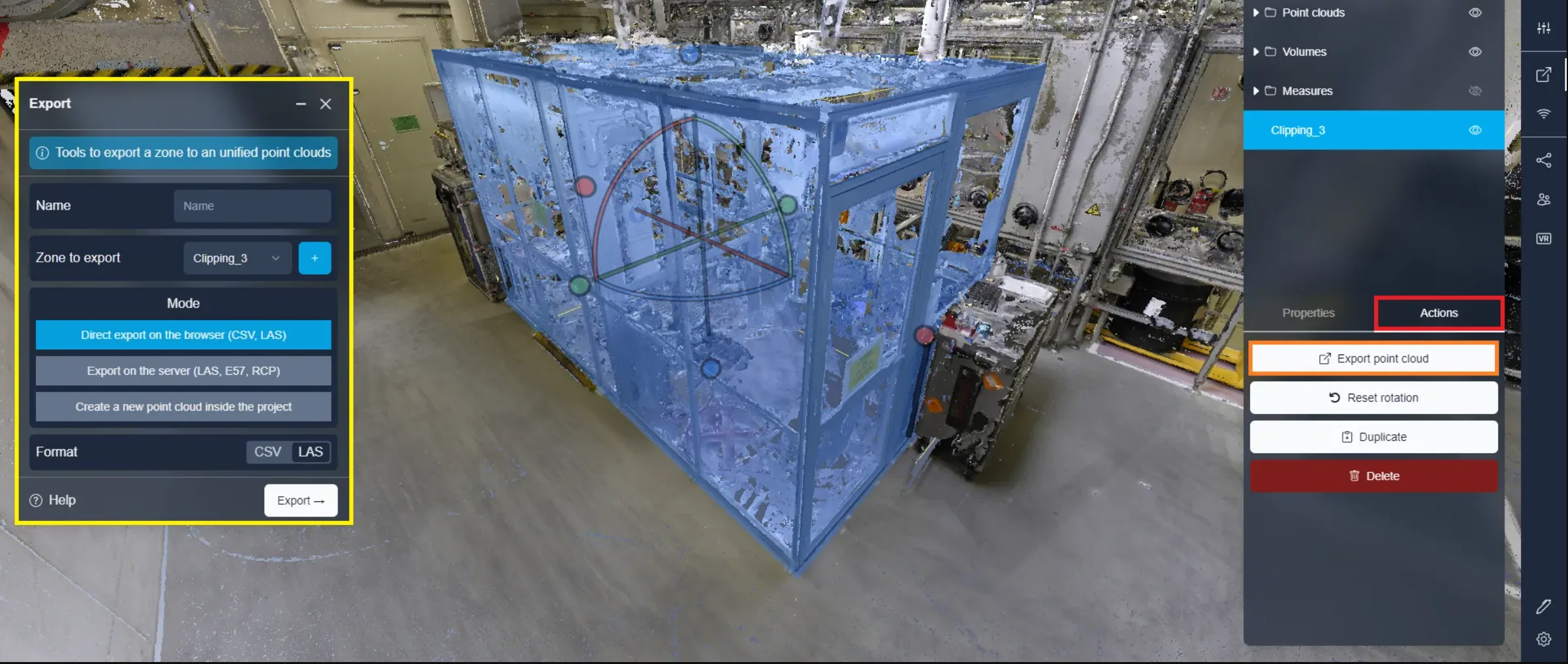
سنكتشف الآن طريقتين لتصدير الجزء الذي قمنا بتحديده.
الطريقة الأولى: التصدير عبر المتصفح
يستخدم التصدير عبر المتصفح أداء جهازك لتصدير المناطق. تأكد من أن المشروع يبقى مفتوحًا حتى يكتمل التصدير. تقدم هذه الطريقة أوقات تصدير أسرع من التصديرات إلى الخادم (الطريقة الثانية). بالإضافة إلى ذلك، لديك خيار إيقاف عملية التصدير واستعادة الملف الخاص بك في أي وقت.
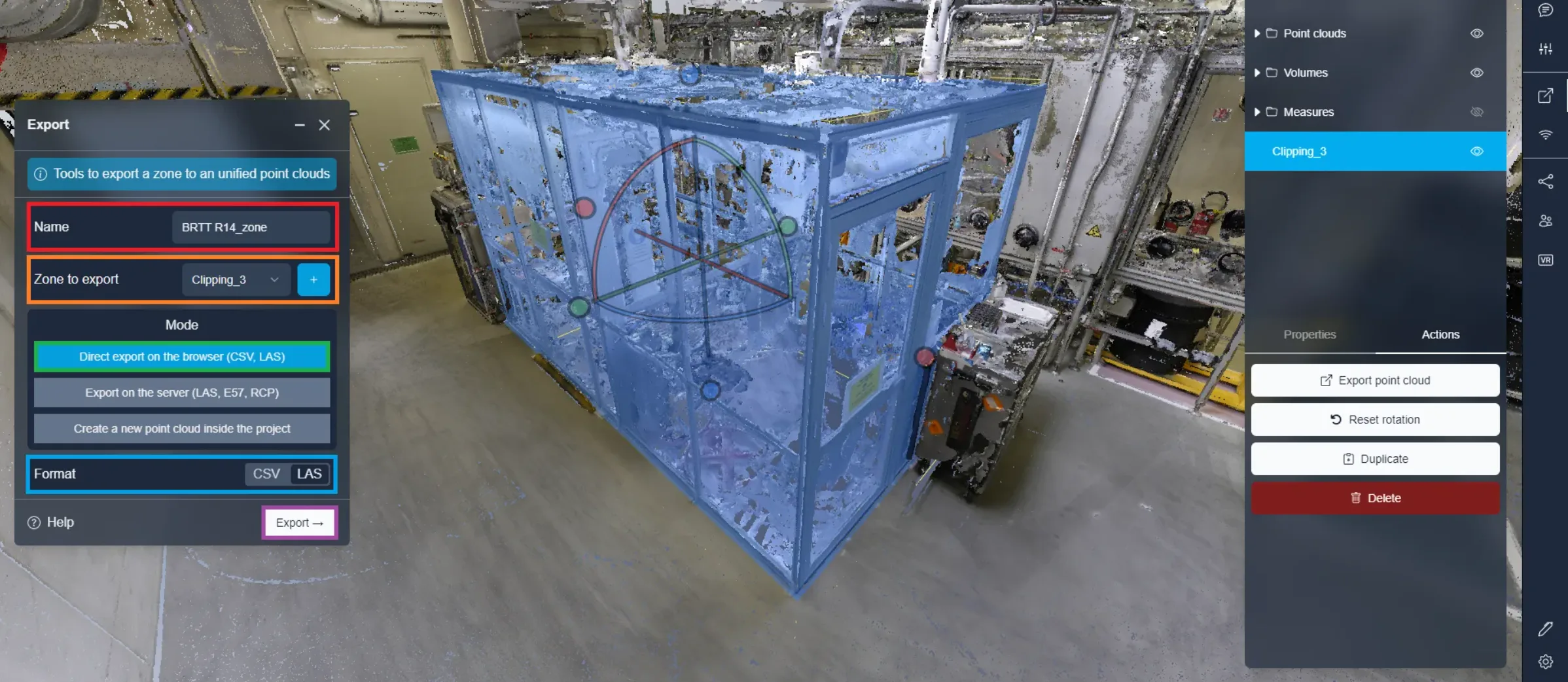
ابدأ بتحديد اسم الملف لتصديرك. تأكد من تحديد منطقة القص الصحيحة للتصدير وتأكد من اختيار تصدير المتصفح. في النهاية، حدد ما إذا كنت تفضل تصدير CSV أو LAS. يوفر لك CSV جدولاً بموقع كل النقاط، بينما LAS هو ملف سحابة النقاط القياسي. اضغط على "تصدير" لبدء العملية.
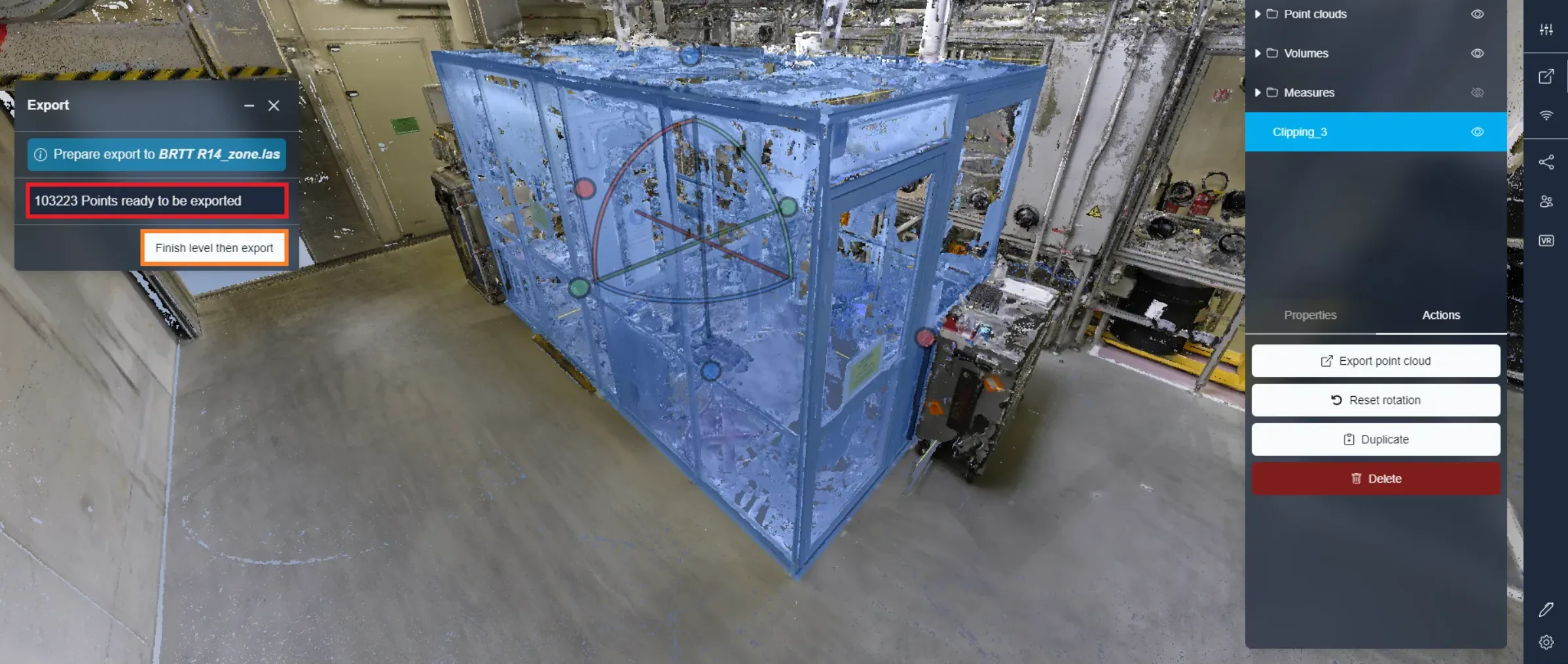
أثناء عملية التصدير، سيتم إعلامك بعدد النقاط المستردة، مشيرًا إلى ما سيتم تضمينه في التصدير النهائي. إذا سمحت له بالتحميل حتى ينتهي تلقائيًا، ستحصل على 100% من النقاط في المنطقة المحددة. ومع ذلك، إذا وجدت أنك لا تحتاج إلى جميع النقاط، لديك الخيار في إيقاف التصدير في حالته الحالية وتصدير النقاط التي تم استعادتها بالفعل. كن مطمئنًا، لن تفوت أي جزء من القسم، حيث تضمن طريقة استرداد النقاط التغطية على جميع المناطق المحددة.
الطريقة الثانية: التصدير إلى الخادم
يتيح لك اختيار التصدير إلى الخادم إمكانية الخروج من المشروع أو حتى إيقاف تشغيل جهاز الكمبيوتر أثناء تقدم العملية. بالإضافة إلى ذلك، لديك خيار الاختيار من بين أنواع ملفات مختلفة. ومع ذلك، يتطلب هذا عادةً وقتًا أطول من التصدير عبر المتصفح. وثمة ميزة أخرى مهمة للتصدير إلى الخادم، وهي أنه بمجرد تصدير منطقة، تصبح متاحة للتنزيل لأي شخص لديه الأذونات اللازمة للوصول إلى ملفات المشروع. وهذا يغني عن حاجة كل شخص إلى إنشاء عملية التصدير الخاصة به أو مشاركة الملف بوسائل أخرى.
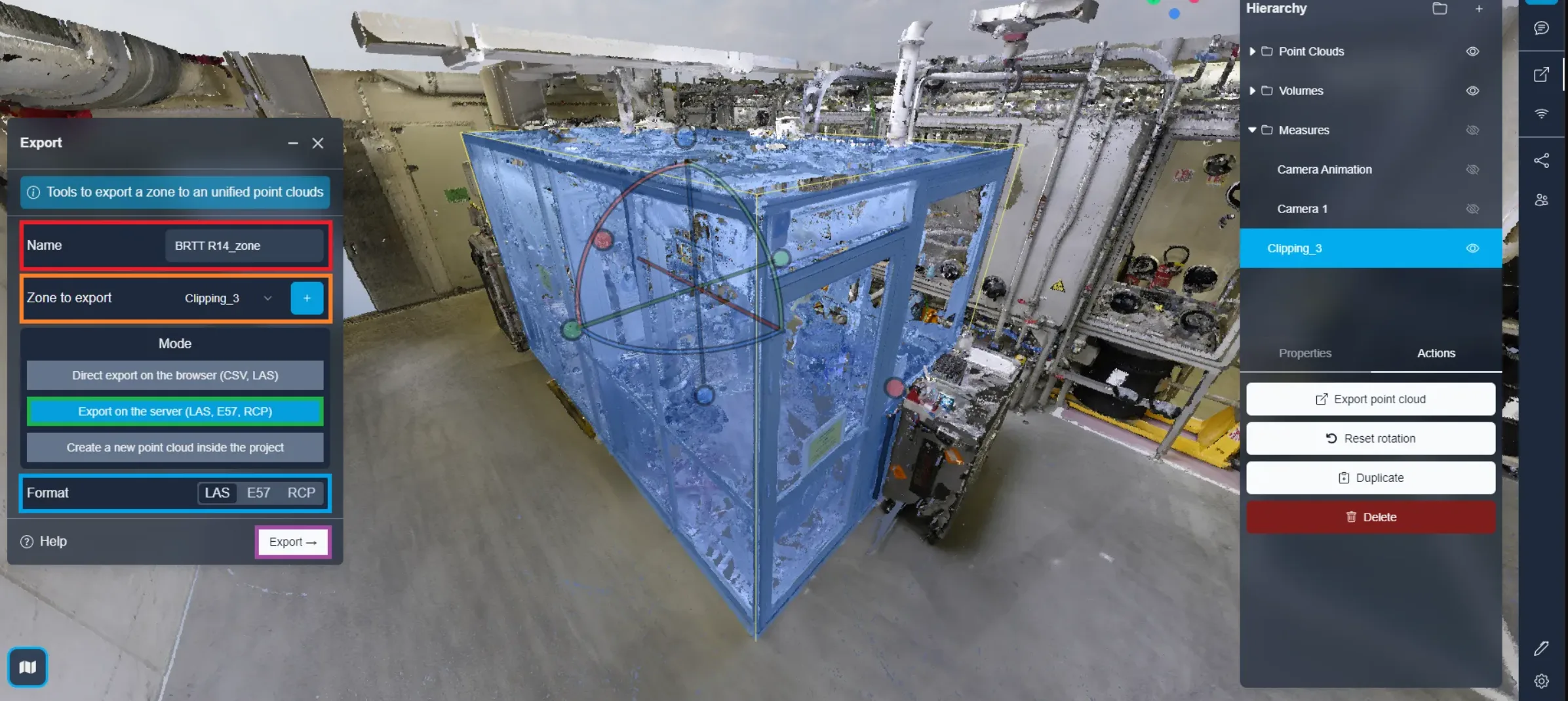
كما هو الحال مع التصدير من المتصفح، ابدأ بإدخال اسم الملف والتحقق من منطقة القص المستخدمة. تأكد من تحديد تصدير الخادم. اختر تنسيق الملف الذي تريده، سواء كان LAS، e57 أو RCP.
انقر على "تصدير" لبدء العملية.
حالما يكتمل التصدير، ستتلقى رسالة إشعار عبر البريد الإلكتروني تشير إلى أن ملفك جاهز للتنزيل.
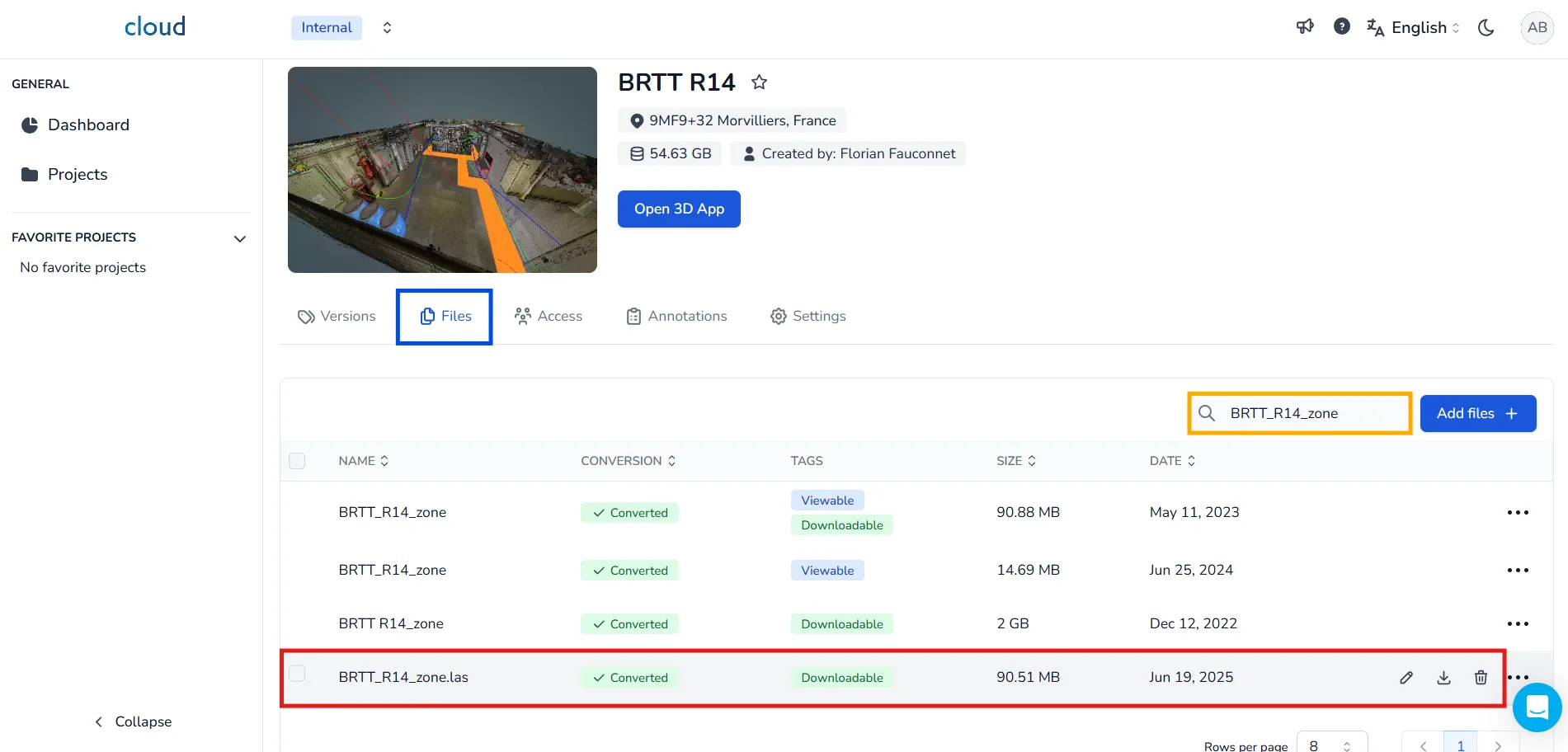
للوصول إليه:
- اذهب إلى صفحة تحرير المشروع.
- انقر على علامة تبويب الملفات.
- استخدم شريط البحث لكتابة اسم المنطقة التي قمت بتصديرها.
- بمجرد العثور عليه، انقر على رمز التنزيل لاسترداد الملف المُصدَّر.
الطريقة الثالثة: التكرار
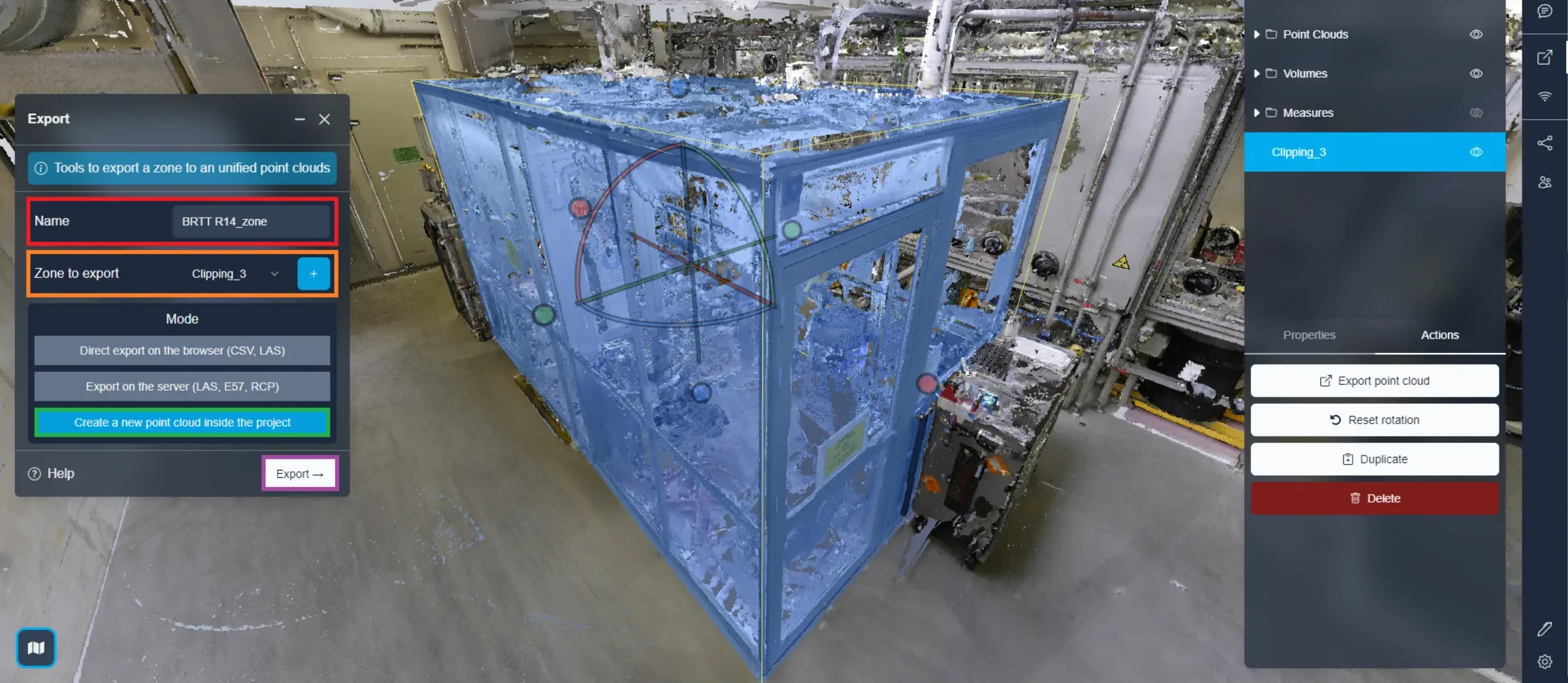
لديك خيار تكرار النقاط الموجودة في المنطقة، مباشرة داخل نفس المشروع. ستصبح سحابة النقاط الجديدة قابلة للحركة بما يناسبك، مما يسمح لك بتجربة تكوينات تخطيط جديدة.
كما هو الحال مع الصادرات الأخرى، يجب عليك أولاً تحديد اسم سحابة النقاط الجديدة، ثم تأكيد المنطقة المراد استخدامها للتكرار. وأخيرًا، فقط اختر "إنشاء سحابة نقاط جديدة في المشروع" و"تصدير".
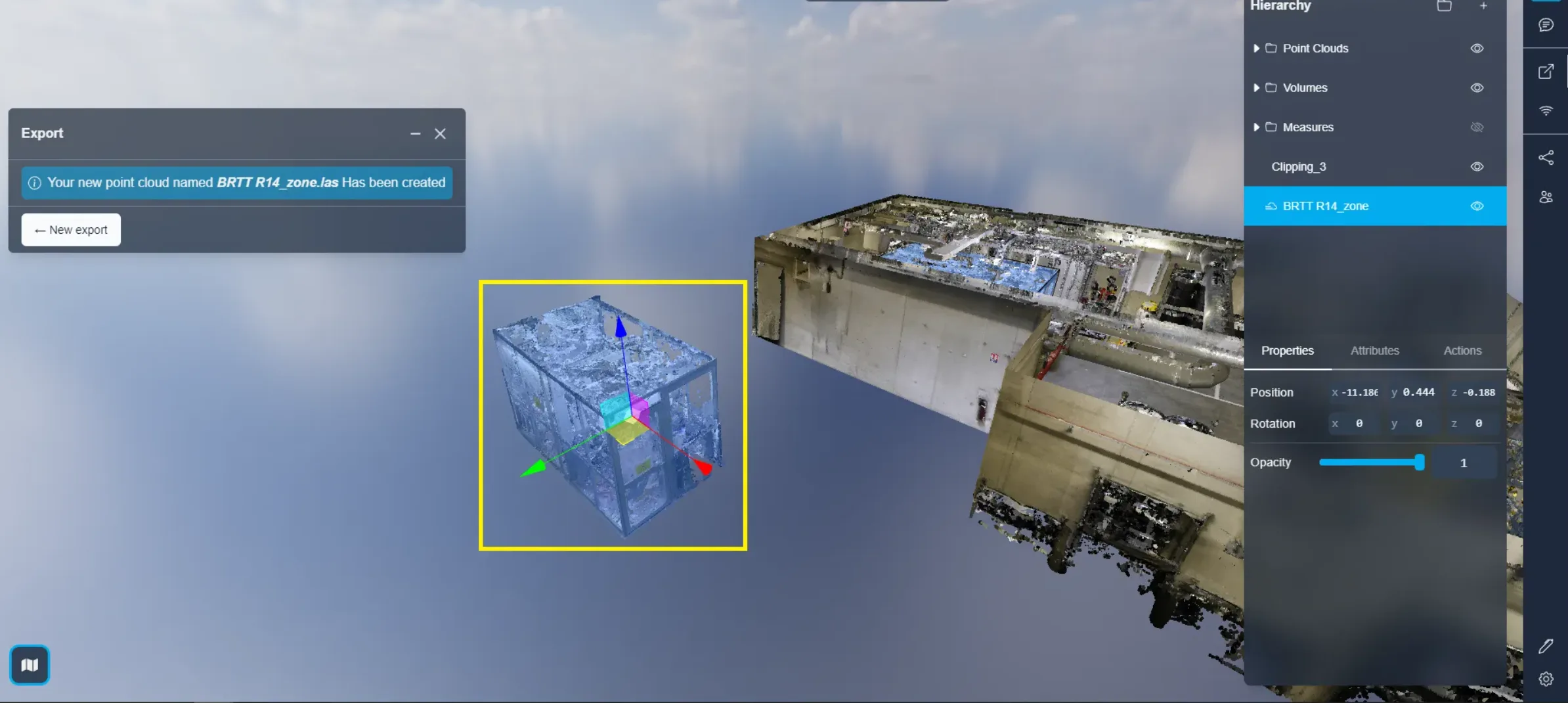
بعد بدء التكرار، ستشاهد العملية تحدث مباشرة، وبعد لحظات ستكون النسخة ذات الجودة المنخفضة من المنطقة المصدرة جاهزة للعمل معها. يمكنك تحريكها ووضعها أينما تريد. ستحل النسخة ذات الجودة العالية محل النسخة ذات الجودة المنخفضة حالما تكون جاهزة. النسخة ذات الجودة العالية ستأخذ في الاعتبار كل التعديلات التي قمت بها على النسخة ذات الجودة المنخفضة، مثل الوضع، والدوران، وصناديق القص المطبقة...
سترى أن صندوق القص الذي استخدم للتصدير سيتم تغييره إلى "الوضع الخارجي" بحيث يكون الكائن الأصلي مخفيًا، ويمكنك دائمًا تغيير هذا الوضع لاحقًا إذا رغبت. لا تتردد في الاطلاع على مقال صندوق القص لتتعلم المزيد عن هذه الميزة.
يمكنك تعلم المزيد عن تفاعل الموارد هنا.
إذا واجهت أي مشاكل، فريق الدعم لدينا هنا للمساعدة. نتمنى لك استكشافًا موفقًا!