أدوات القياس
في التطبيق ثلاثي الأبعاد ستجد العديد من أدوات القياس، يمكنك البدء بفتح قائمة القياس في أعلى شاشتك.
لوضع نقطة قياس، انقر بالزر الأيسر في أي مكان على مورد، انقر بالزر الأيمن لإيقاف القياس. الضغط على مفتاح SPACE سيعطل النقر الأيسر والأيمن، مما يسمح لك بالتحرك بشكل عادي دون التأثير على قياساتك. بعد إجراء القياس، يمكنك نقل النقطة بالنقر عليها وسحبها.
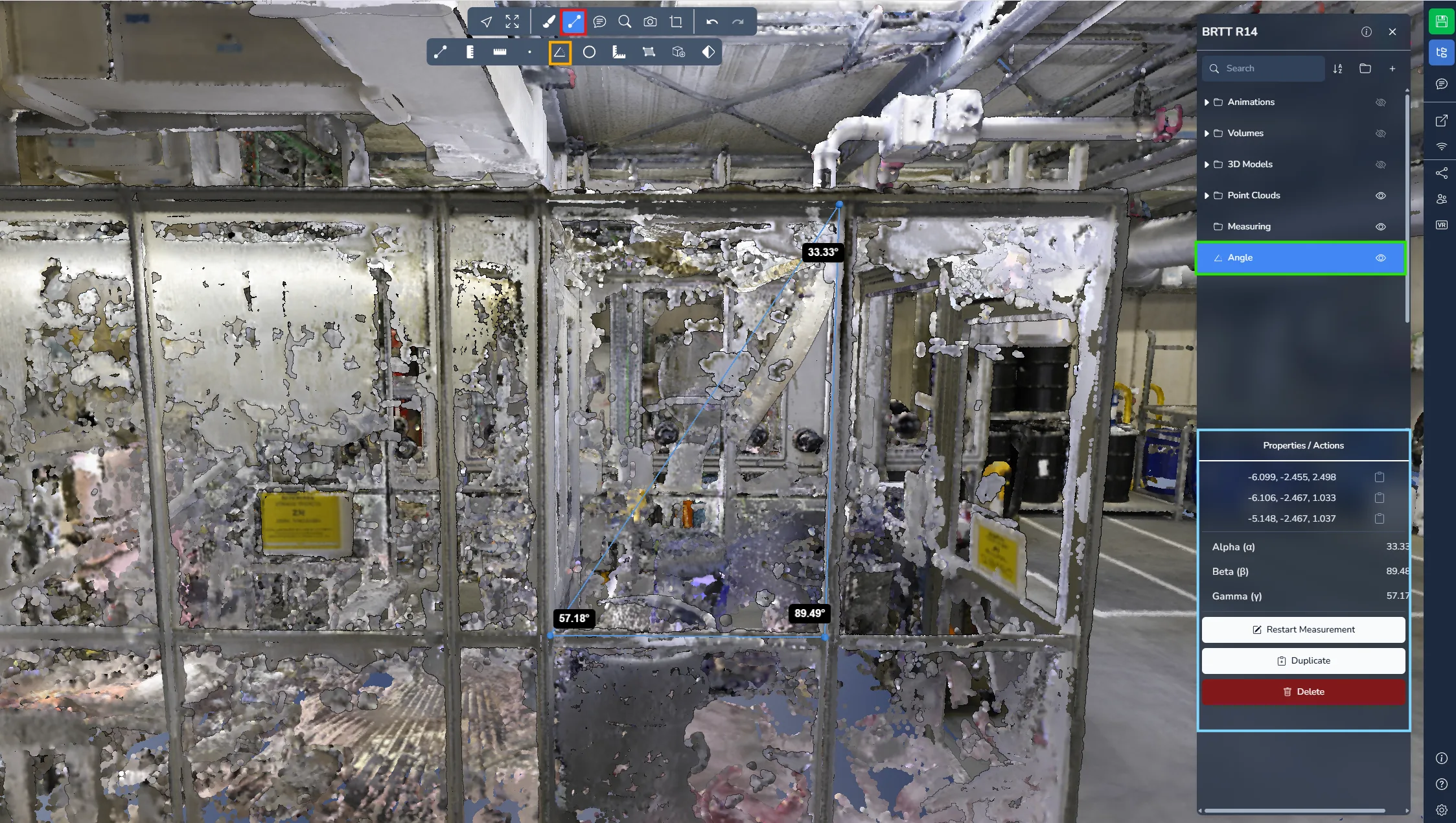
الزاوية
يقوم قياس الزاوية بإنشاء مثلث باستخدام ثلاث نقاط. بعد ذلك يحسب النظام ويعرض قيمة الزاوية عند كل نقطة.
افتح قائمة المشروع واختر قياسك للحصول على مزيد من المعلومات والخيارات.
النقطة
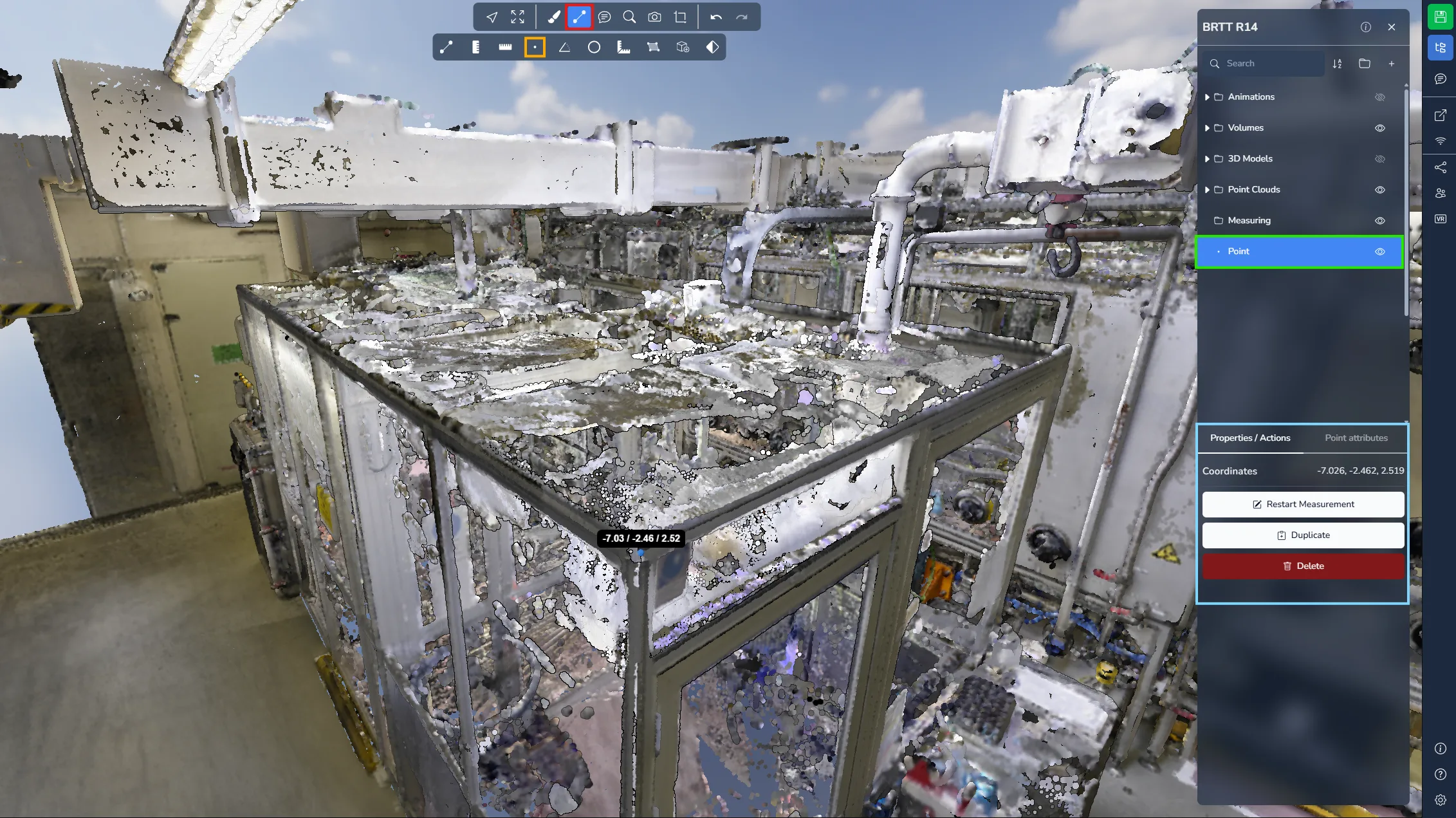
يتيح قياس النقطة وضع نقطة واحدة في المشهد واسترجاع إحداثياتها الدقيقة. تعتبر هذه الأداة مفيدة بشكل خاص للمشاريع المرجعية جغرافيًا حيث تكون الحاجة إلى معلومات الموضع الدقيقة ضرورية.
افتح قائمة المشروع واختر قياسك للحصول على مزيد من المعلومات والخيارات.
المسافة
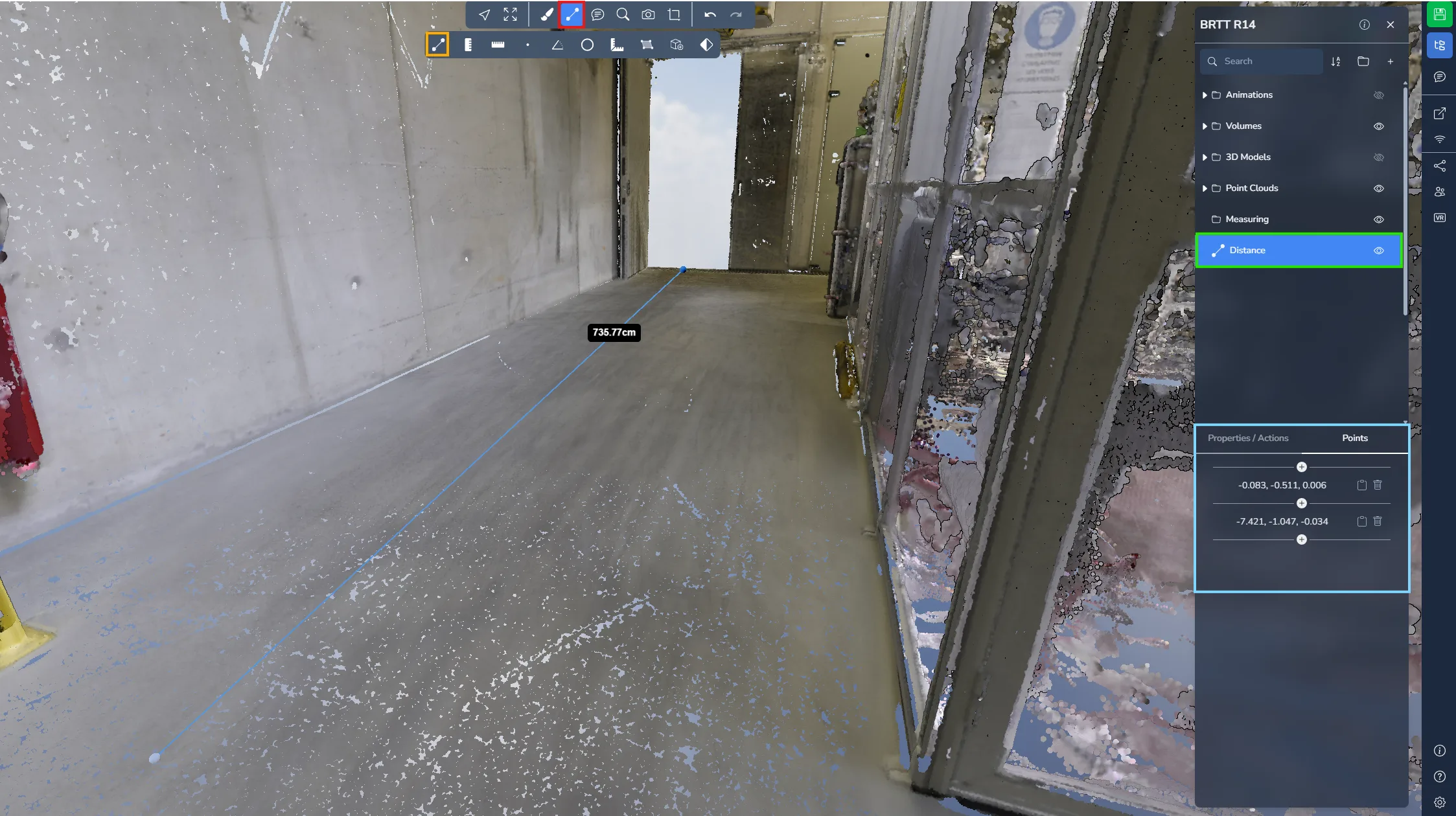
يتيح قياس المسافة وضع نقاط متعددة لقياس المسافات على طول مسار. تعرض الأداة المسافة بين كل مقطع بالإضافة إلى المسافة الإجمالية بين النقطة الأولى والنقطة الأخيرة.
لا تنس النقر بالزر الأيمن لإيقاف إضافة النقاط!
افتح قائمة المشروع واختر قياسك للحصول على مزيد من المعلومات والخيارات.
المسافة الأفقية
يتيح قياس المسافة الأفقية وضع نقاط متعددة مع احتساب المسافة الأفقية فقط بينها. على عكس أداة المسافة القياسية، يتجاهل هذا القياس المحور Z، مما يجعله مثاليًا لقياس المسافات المسقطة على الأرض.
لا تنس النقر بالزر الأيمن لإيقاف إضافة النقاط!
افتح قائمة المشروع واختر قياسك للحصول على مزيد من المعلومات والخيارات.
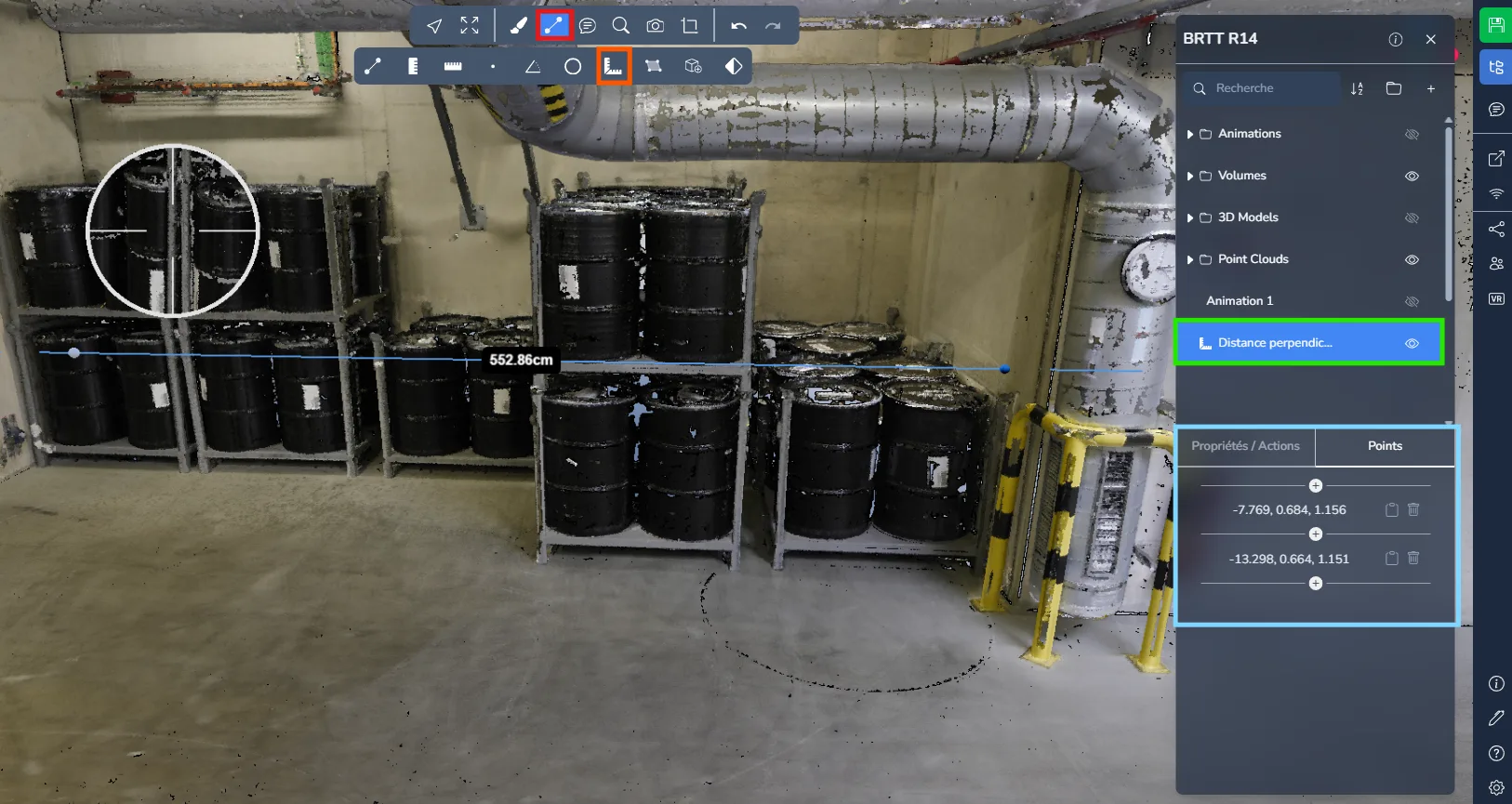
المسافة العمودية
يمكن لقياس المسافة العمودية أن يقيس أقصر مسافة بين نقطة وخط. بعد تحديد الخط المرجعي بنقطتين، توضع نقطة ثالثة لحساب المسافة العمودية بين هذه النقطة والخط.
تعد هذه الأداة مفيدة بشكل خاص للتحقق من الخلوص، وفحوصات المحاذاة، أو لقياس المسافات من جسم إلى محور أو سطح مرجعي.
افتح قائمة المشروع واختر قياسك للوصول إلى معلومات وخيارات إضافية.
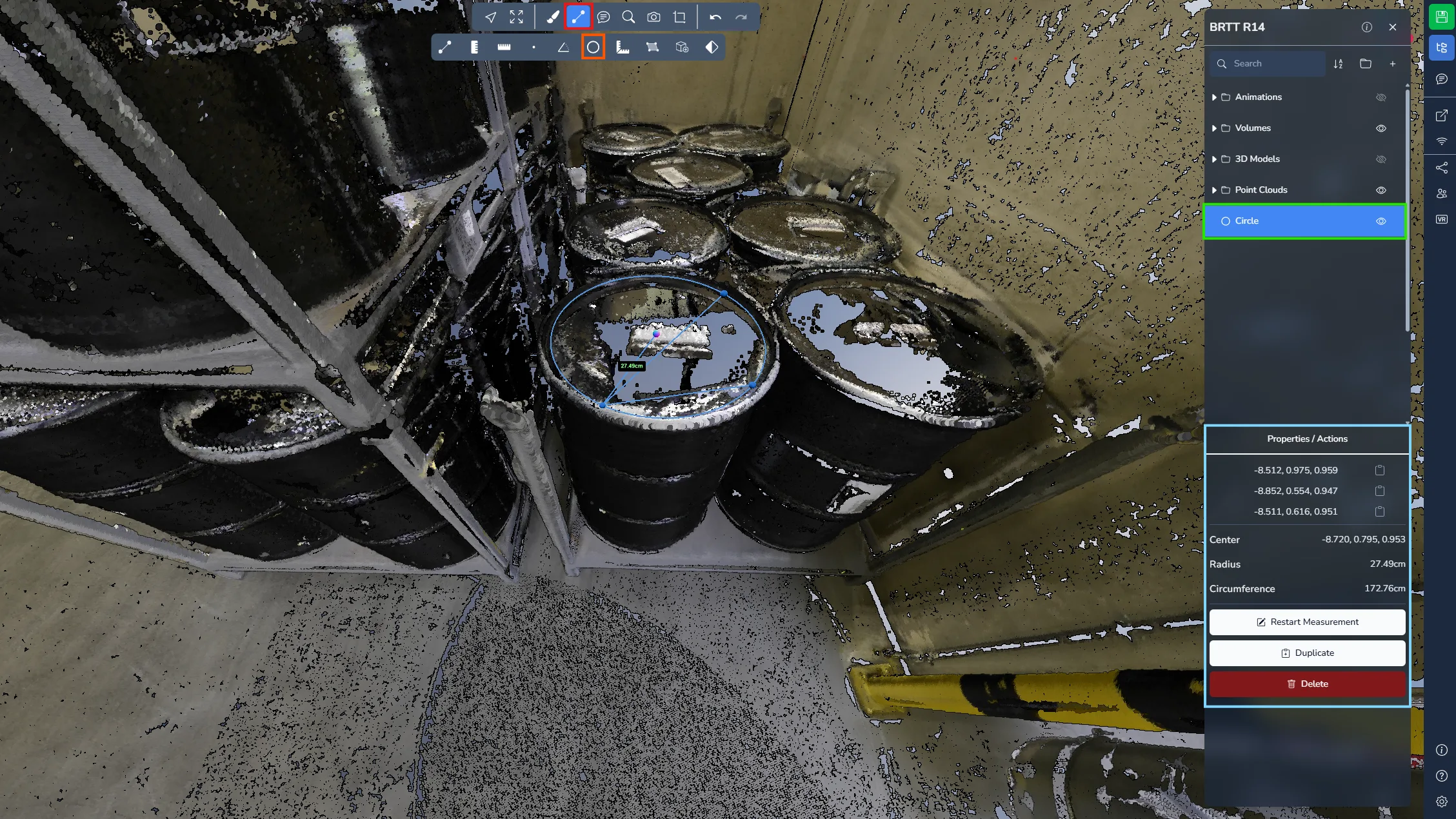
الدائرة
يتيح القياس الدائري إنشاء دائرة باستخدام ثلاث نقاط. بمجرد تعريفها، يحسب النظام نصف القطر والمحيط وموقع مركز الدائرة.
افتح قائمة المشروع واختر قياسك للحصول على مزيد من المعلومات والخيارات.
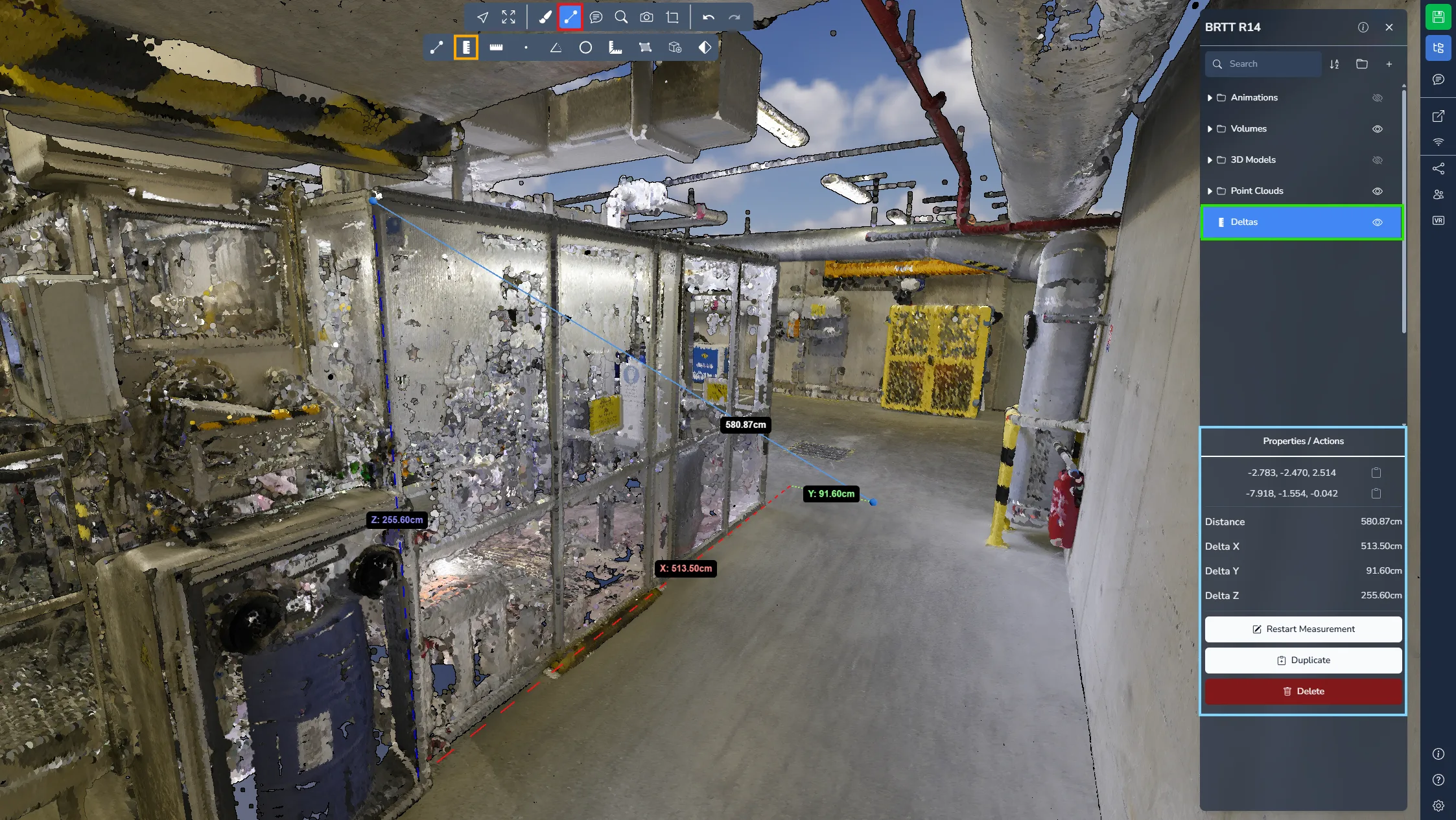
دلتا
يتيح قياس دلتا وضع نقطتين والحصول على كل من المسافة المباشرة بينهما والفروق على المحاور.
توفر الأداة:
-
قيمة X → الفرق على محور الشرق / الغرب
-
قيمة Y → الفرق على محور الشمال / الجنوب
-
قيمة Z → الفرق في الارتفاع بين النقطتين
نظرًا لأن قيمة Z تمثل فرق الارتفاع، غالبًا ما يُستخدم هذا القياس بشكل غير رسمي لقياس تغيرات الارتفاع.
افتح قائمة المشروع واختر قياسك للحصول على مزيد من المعلومات والخيارات.
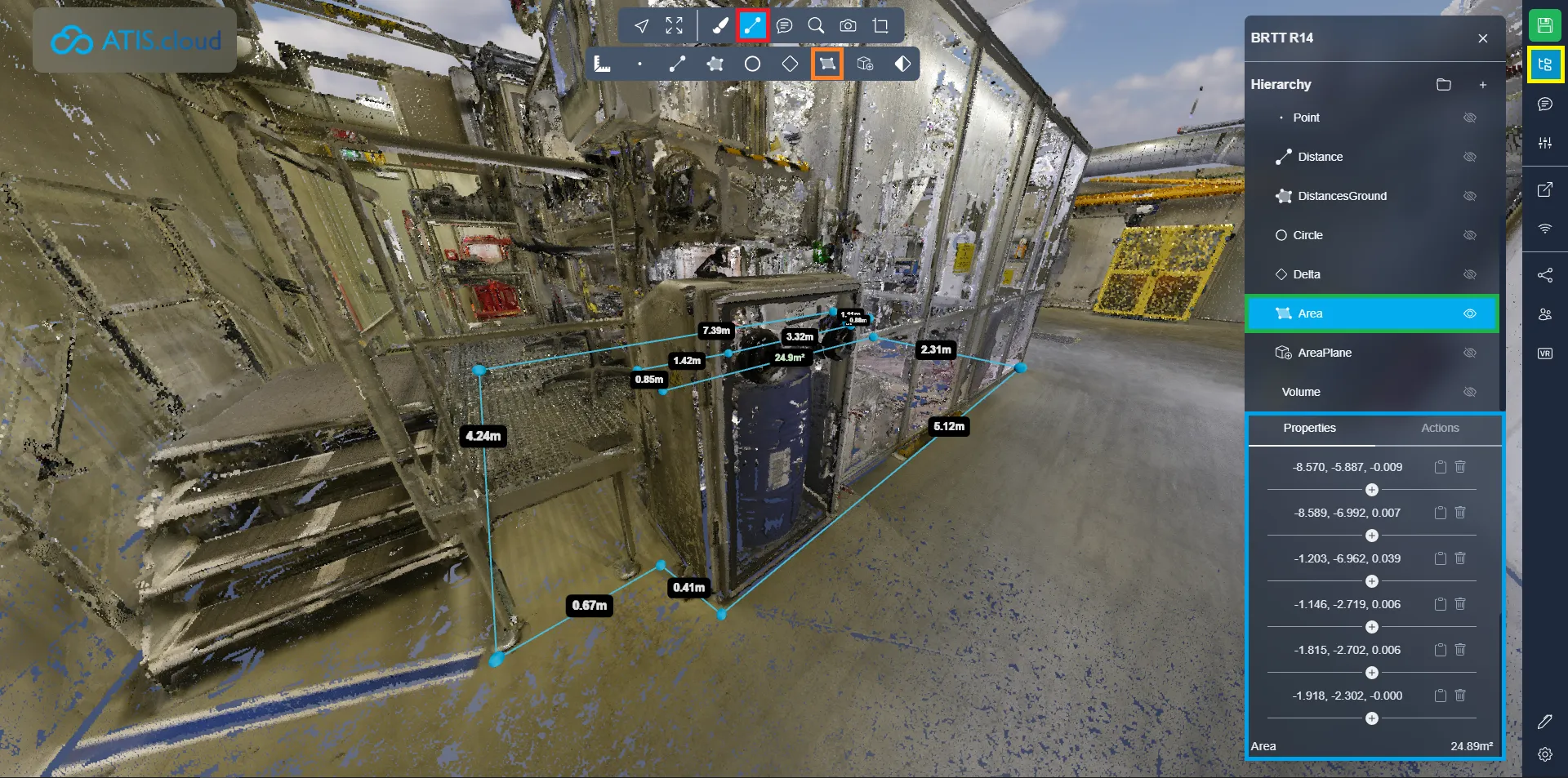
مساحة الطابق
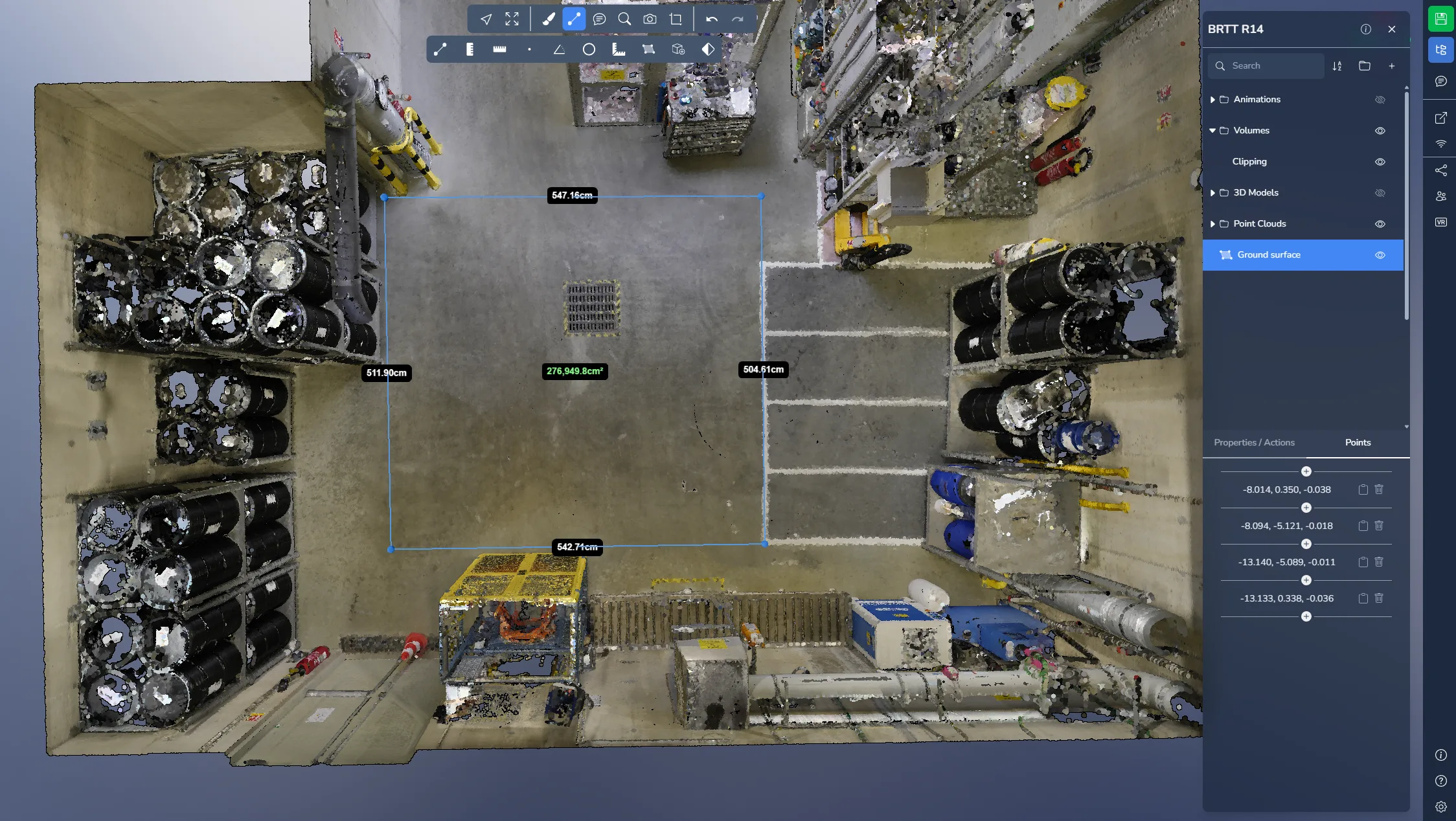
يتيح قياس مساحة الطابق تعريف سطح عن طريق وضع نقاط متعددة. يحسب النظام كل من أطوال المقاطع ومساحة السطح الأفقية للمضلع المحدد.
يتجاهل حساب المساحة المحور Z، مما يضمن مساحة أرضية دقيقة حتى لو لم تكن النقاط مصفوفة تمامًا على الأرض.
لا تنس النقر بالزر الأيمن لإيقاف إضافة النقاط!
افتح قائمة المشروع واختر قياسك للحصول على مزيد من المعلومات والخيارات.
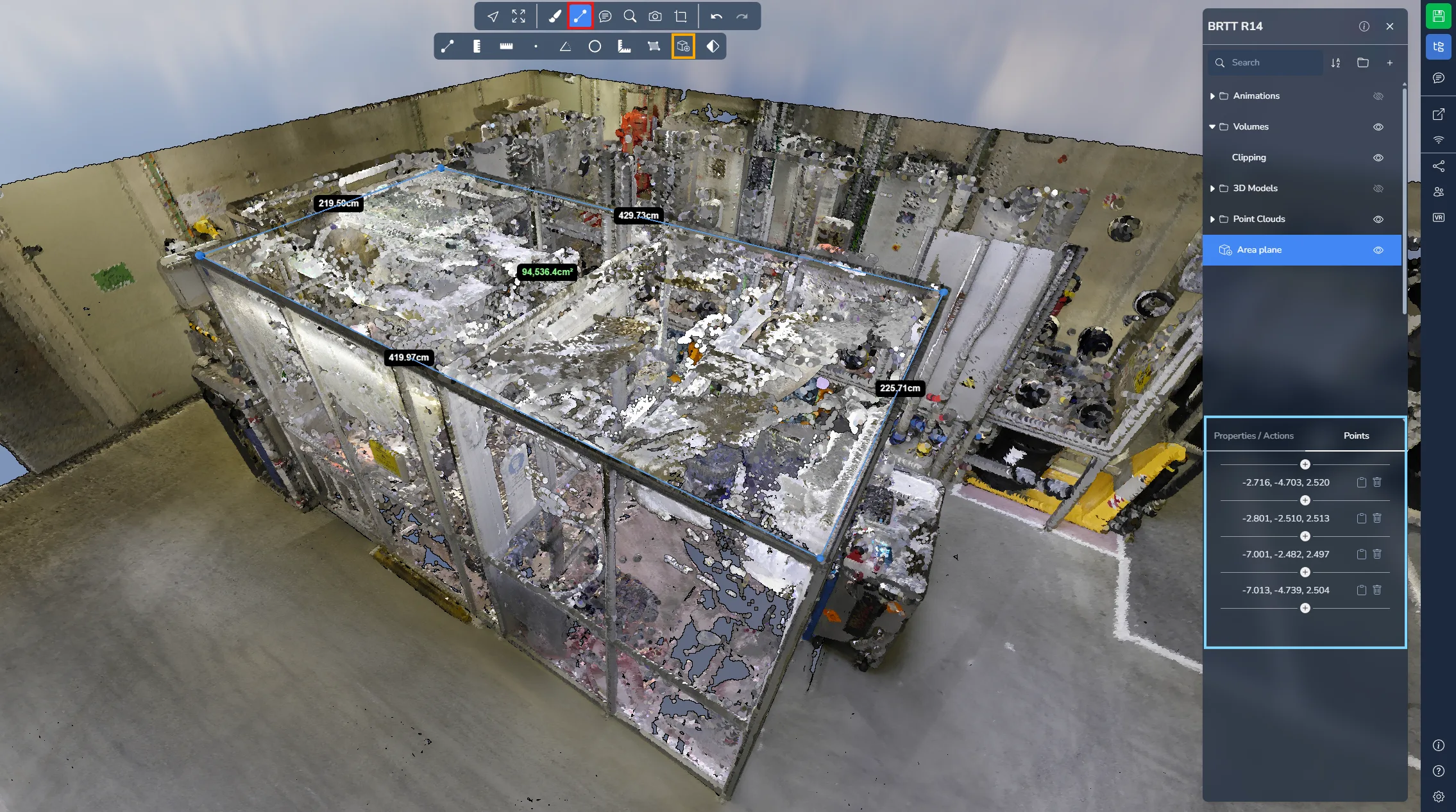
مستوى المساحة
يتيح قياس مستوى المساحة تعريف سطح باستخدام نقاط متعددة. على عكس مساحة الطابق، تقوم هذه الأداة بحساب مساحة السطح في مستوى معرف.
النقاط الثلاث الأولى تحدد اتجاه مستوى القياس. تُسقط جميع النقاط اللاحقة على هذا المستوى. وبمجرد تحديد اتجاه المستوى، لا يمكن تعديله، لذلك يُنصح بوضع النقاط الثلاث الأولى بعناية.
لا تنس النقر بالزر الأيمن لإيقاف إضافة النقاط!
افتح قائمة المشروع واختر قياسك للحصول على مزيد من المعلومات والخيارات.
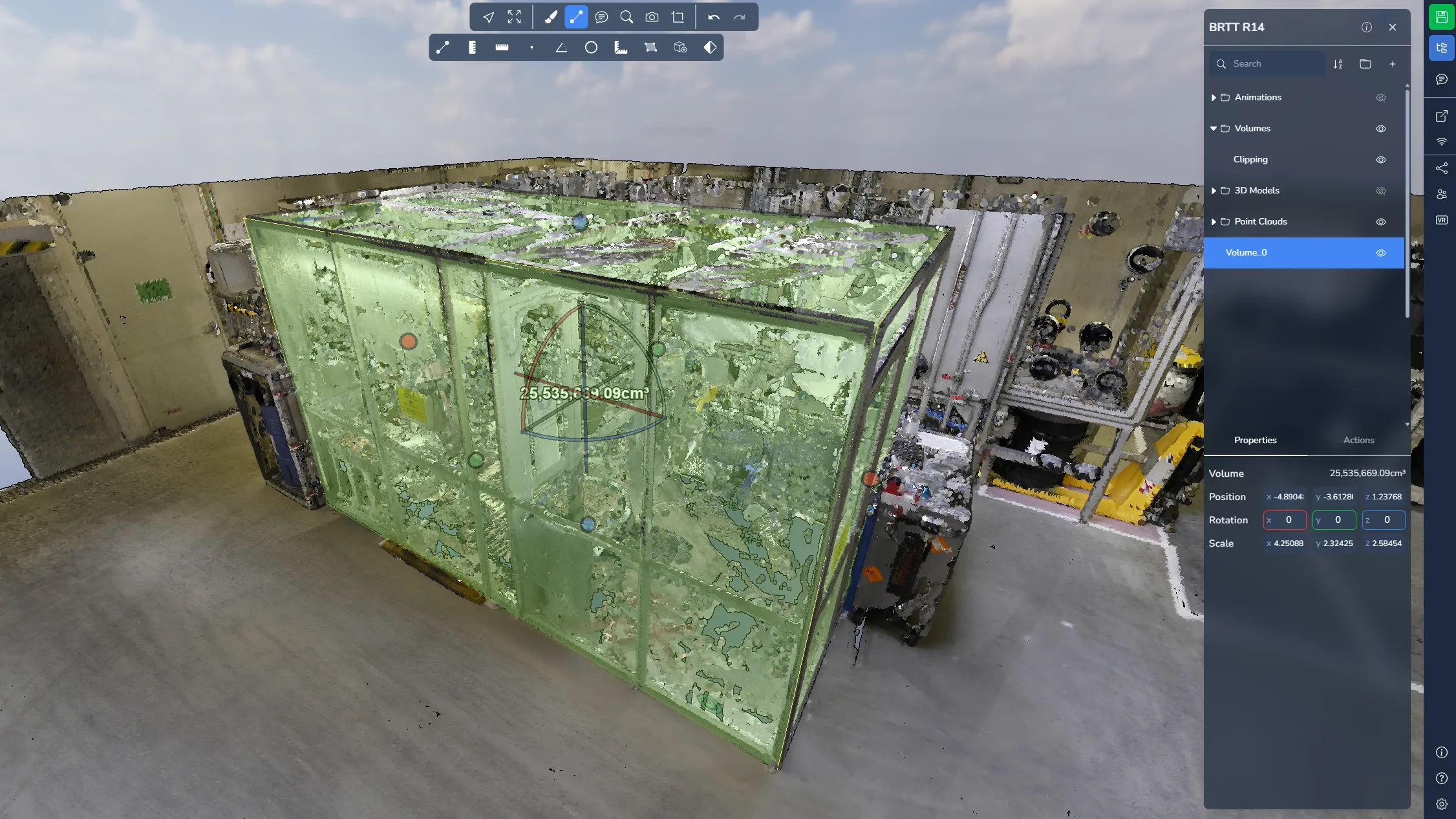
الحجم
يتيح قياس الحجم وضع صندوق ثلاثي الأبعاد داخل المشهد. وعلى غرار صندوق القص، يمكن تغيير حجم المكعب وإعادة وضعه باستخدام المقابض المتاحة.
تسمح لك هذه الأداة بتقدير الحجم المحتوى داخل الصندوق المحدد. يمكنك معرفة المزيد عن صندوق القص في هذا المقال.
افتح قائمة المشروع واختر قياسك للحصول على مزيد من المعلومات والخيارات.
حساب الأحجام
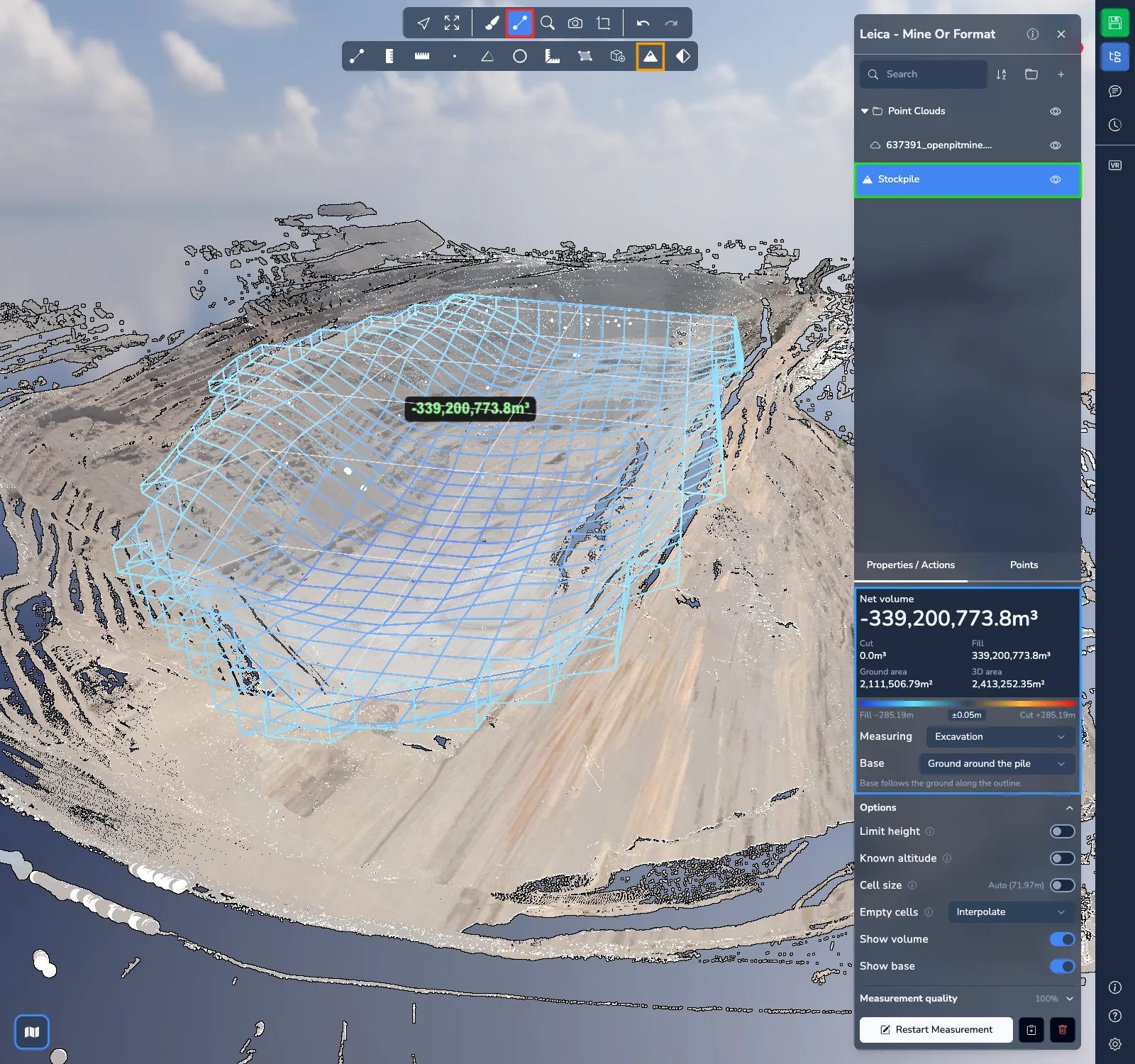
تحسب أداة حساب الأحجام حجم كومة أو حفرة مباشرة من سحابة النقاط، مثل كومة مخزون من المواد أو حفرية.
انقر على محيط المنطقة على الأرض حول الكومة أو الحفرة. يُحسب الحجم من النقاط الواقعة داخل المحيط. في المشهد، يُظهر هيكل سلكي الحجم المقاس بين القاعدة والنقاط، ملوّنًا حسب الارتفاع: ألوان دافئة فوق القاعدة وألوان زرقاء تحتها. تُرسم الخلايا المملوءة بالاستيفاء بخطوط متقطعة. وتعرض تسمية الحجم الصافي.
لا تنس النقر بالزر الأيمن لإيقاف إضافة النقاط!
افتح قائمة المشروع واختر قياسك لقراءة النتائج وضبطه في خصائصه:
- الحجم الصافي في الأعلى، وهو حجم الحفر (المواد فوق القاعدة) مطروحًا منه حجم الردم (الفراغ تحت القاعدة)، مع مساحة الأرض والمساحة ثلاثية الأبعاد للمنطقة. لذلك تُظهر الحفرة حجمًا صافيًا سالبًا.
- يعرض سلم الألوان أسفل النتائج نطاق الارتفاعات تحت القاعدة وفوقها. تُرسم الأجزاء الواقعة على بُعد بضعة سنتيمترات من القاعدة بلون محايد، ولا يغيّر ذلك الأحجام.
- أقيس: اختر كومة أو حفرة. تُقاس الكومة من أعلى النقاط، والحفرة من أسفلها.
- القاعدة: السطح الذي يُقاس الحجم انطلاقًا منه.
- الأرض حول الكومة: تتبع القاعدة الأرض على طول المحيط. استخدمه عندما يكون أسفل الكومة ظاهرًا بالكامل.
- أرض مستوية أو ذات انحدار منتظم: مستوى مُوائَم مع المحيط، لبلاطة أو منحدر منتظم.
- كومة ملاصقة لجدار أو داخل حجيرة: قاعدة مستوية عند أدنى نقطة في المحيط، لكومة يكون جزء من أسفلها مخفيًا. على أرض منحدرة، يبالغ هذا الخيار في تقدير الحجم.
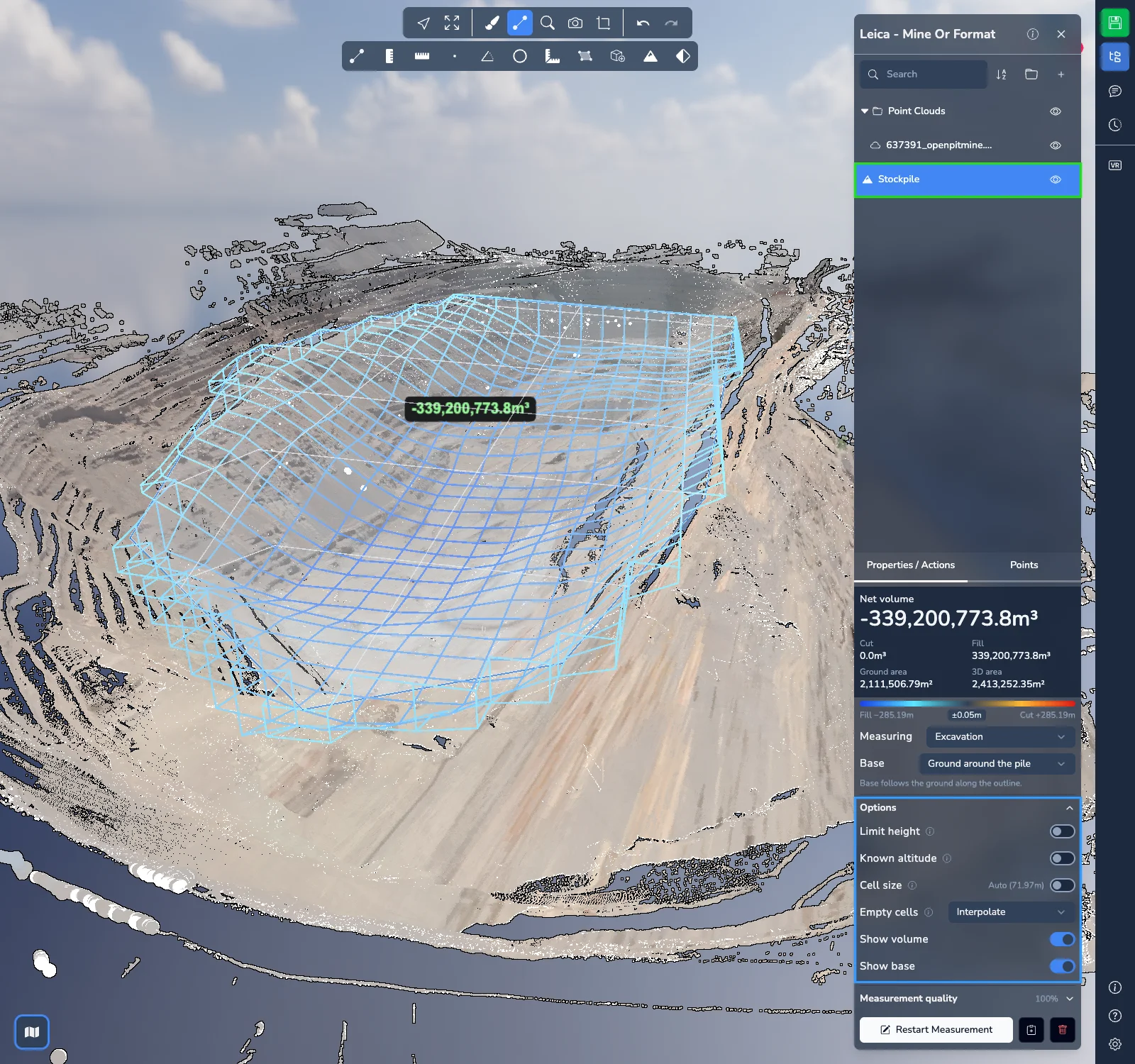
وسّع خيارات لضبط الحساب:
- يحتفظ تحديد الارتفاع فقط بالنقاط الواقعة بين ارتفاع أدنى وارتفاع أعلى، مثل كومة تحت سقف أو تحت سير ناقل. اكتب الارتفاعات أو حددها في المشهد.
- يقيس ارتفاع معروف انطلاقًا من قاعدة مستوية عند ارتفاع تُدخله: مخزون في حجيرة أرضيتها مخفية، أو ردم حتى منسوب التصميم، أو حفر حتى عمق مخطط. وهو يحل محل اختيار القاعدة.
- يُضبط حجم الخلية تلقائيًا. فعّله لإدخال الحجم الذي تريده: الخلايا الأصغر تعطي تفاصيل أكثر لكن حسابها يستغرق وقتًا أطول.
- يحدد الخلايا الفارغة ما يحدث للخلايا الواقعة داخل المحيط والتي لا تحتوي على نقاط. الخيار استيفاء، وهو الافتراضي، يملأ الثغرات التي يصل عرضها إلى نحو 2 م انطلاقًا من الخلايا المحيطة بها. أما المناطق غير الممسوحة الأعرض من أن تُستوفى فتُترك فارغة ويُشار إليها أسفل النتائج. يمكنك أيضًا اختيار تركها فارغة أو الارتفاع الأدنى أو الارتفاع المتوسط أو الارتفاع الأقصى أو قيمة مُدخلة.
- يُظهر إظهار الحجم وإظهار القاعدة الهيكل السلكي والقاعدة في المشهد أو يخفيانهما.
وسّع جودة القياس لمعرفة نسبة المنطقة التي تحتوي على نقاط، وحجم الخلية المستخدم، ونسبة الخلايا المملوءة والحجم المملوء، والمناطق غير المملوءة، والخلايا المصححة (النتوءات المعزولة)، والخلايا التي تم تجاهلها لعدم وجود نقاط. تعني التغطية المنخفضة أن جزءًا من المنطقة لا يحتوي على نقاط، لذا قد يكون الحجم أقل من الحقيقي.
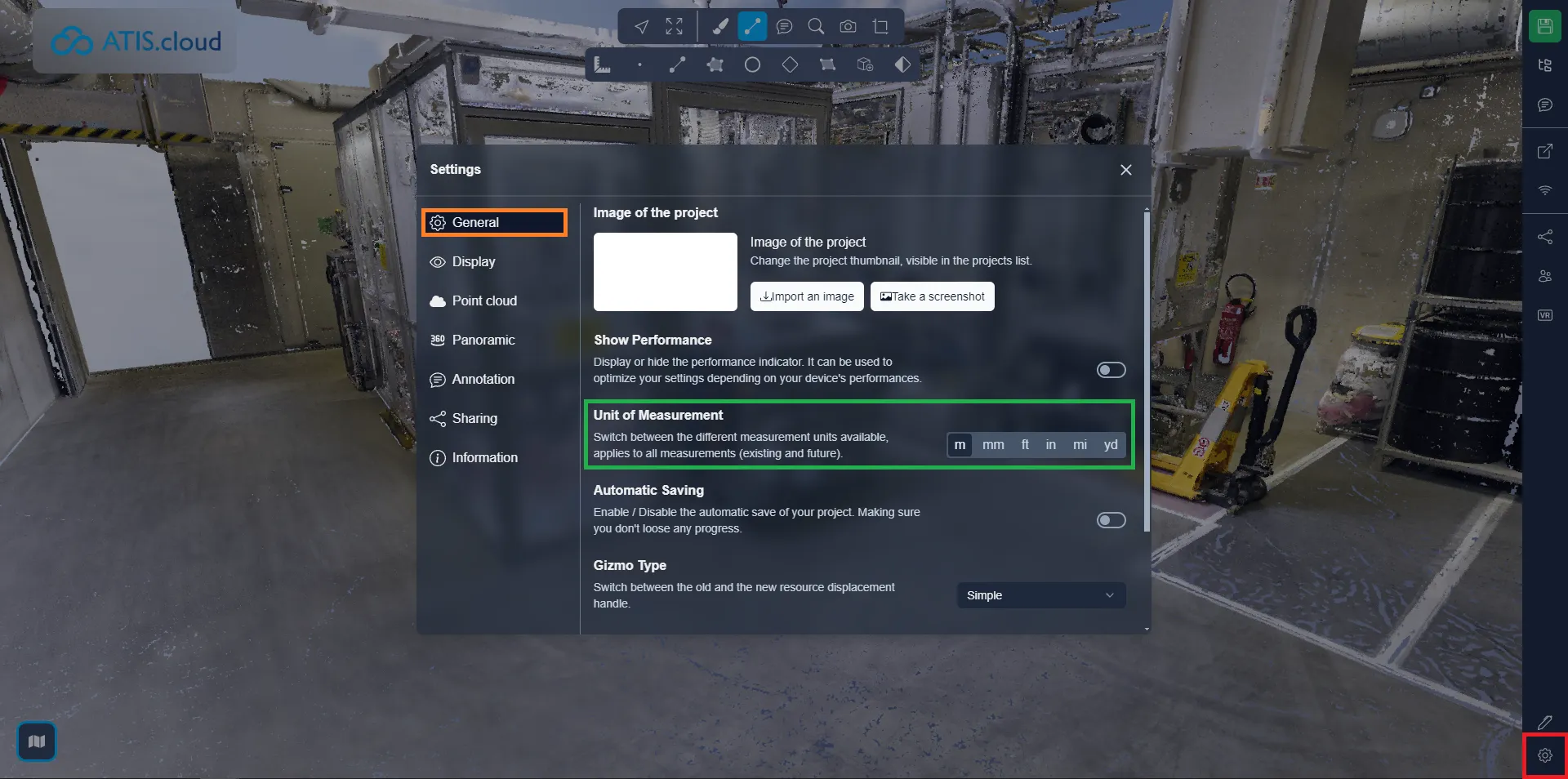
من الممكن تغيير وحدة القياس، للقيام بذلك افتح قائمة الإعدادات ثم علامة التبويب العامة، ثم اختر الوحدة التي تفضل العمل بها. سيؤدي ذلك إلى تحديث أي مقاييس موجودة بالفعل وسيؤثر على أي مقاييس جديدة تقوم بإنشائها.
إذا واجهت أي مشكلات، فريق الدعم لدينا هنا للمساعدة. استمتع بالاكتشاف!