مساعدات التنقل
من الممكن عرض مؤشر الأداء، الذي سيمكنك من رؤية كيفية تفاعل جهازك مع عرض 3D، والقيمة الأهم هنا هي FPS (الإطارات في الثانية)، التي تشير إلى عدد الصور المعروضة في الثانية. على سبيل المثال، في صناعة السينما، يتم تسجيل معظم الأفلام بمعدل 24 إطارًا في الثانية، بينما في ألعاب الفيديو نحاول غالبًا تحقيق 60 إطارًا في الثانية.
إذا لاحظت أن معدل FPS ينخفض كثيرًا عند استخدام المنصة، يمكنك تعديل إعدادات العرض لزيادة معدل FPS مرة أخرى. يمكنك أيضًا الاطلاع على هذه المقالة للتأكد من أن متصفحك يستخدم بطاقة الرسومات الصحيحة.
يمكنك عرض مؤشر الأداء عبر فتح قائمة الإعدادات في الأسفل على اليمين.
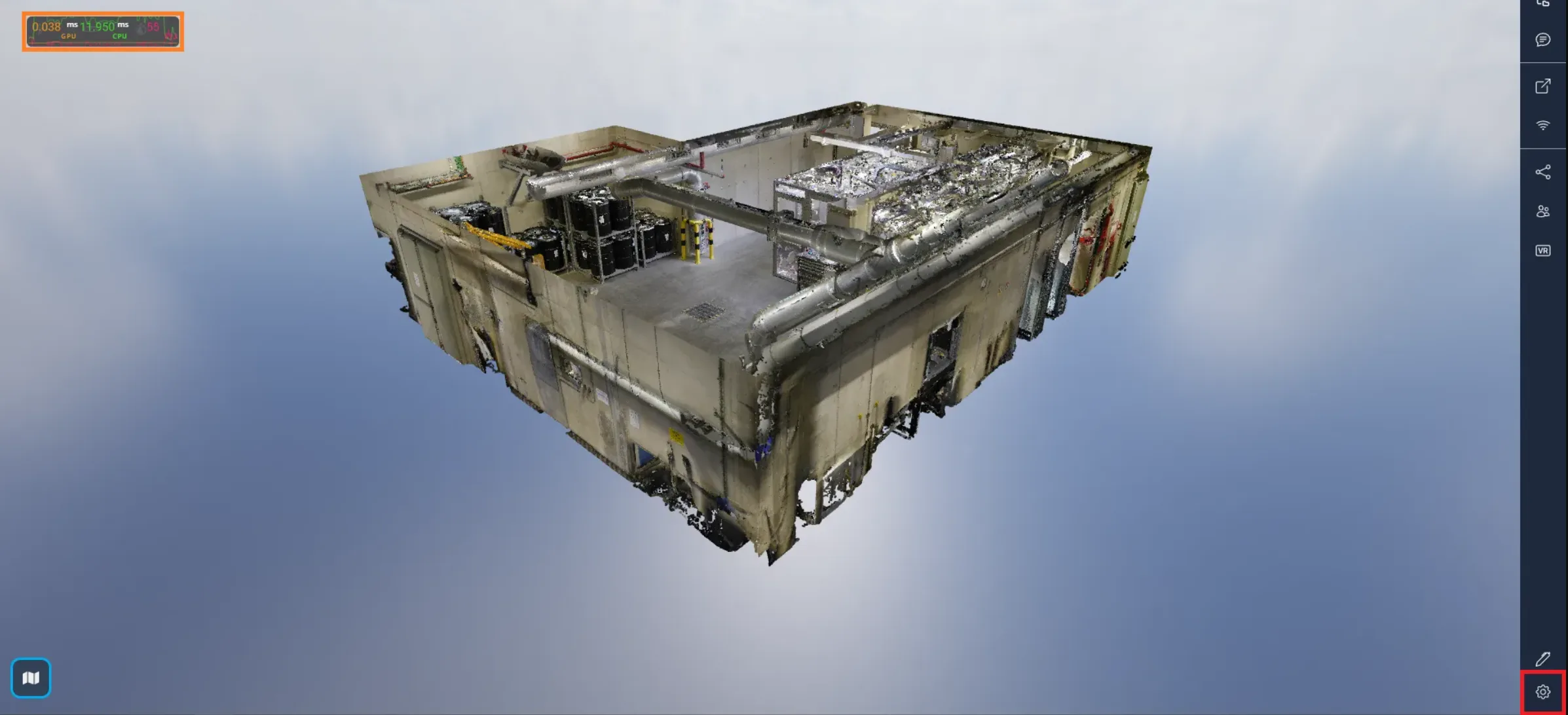
ستجد بعد ذلك الخيار في علامة التبويب العامة.
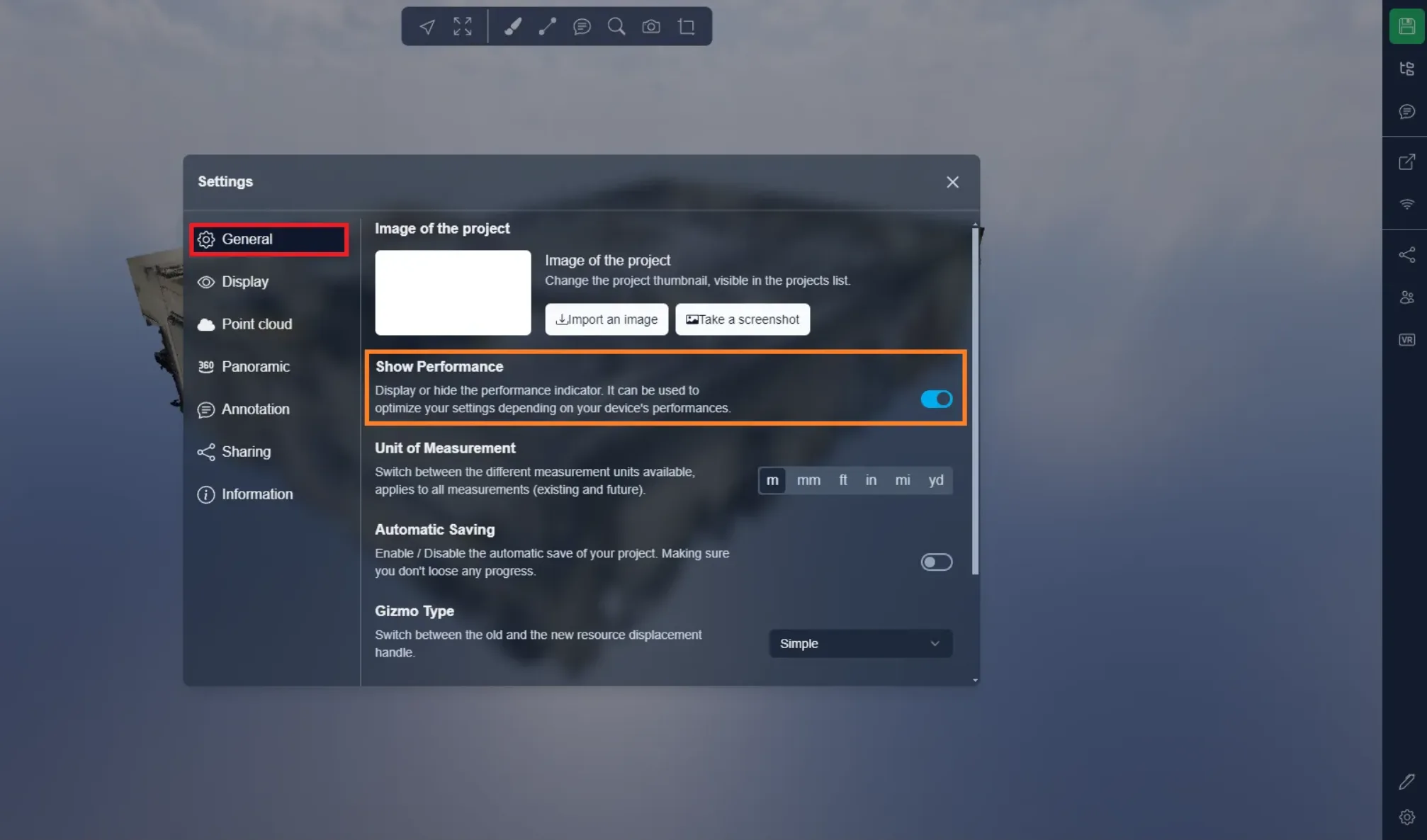
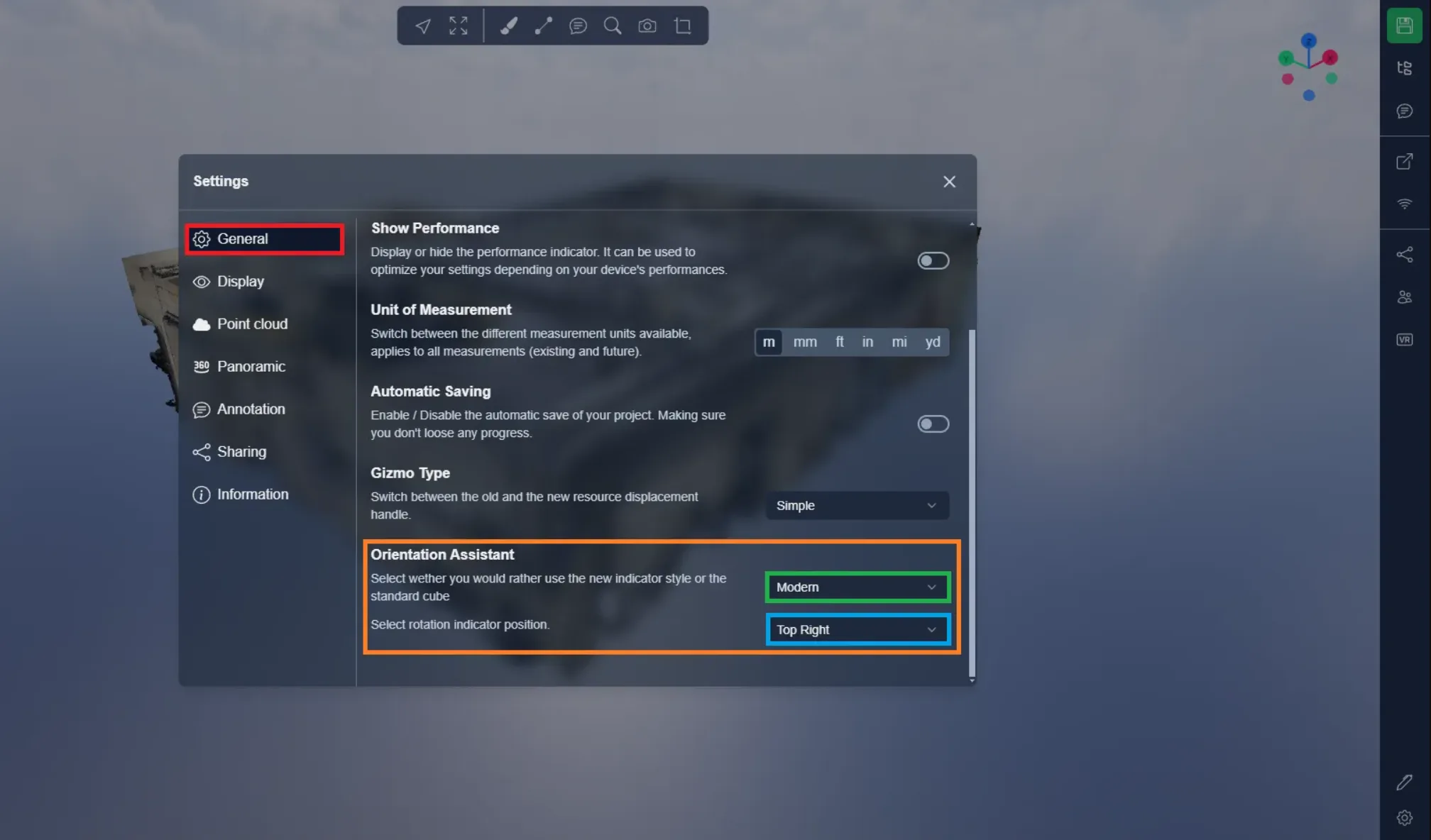
يمكنك عرض بوصلة أو مكعب لتوضيح اتجاهك في المشروع. يمكنك استخدام الزر في الأسفل على اليمين لفتح الإعدادات.
في الصورة الأولى أدناه يمكنك رؤية الأوضاع الثلاثة الممكنة للبوصلة أو المكعب، ويمكنك اختيار الوضع الذي يناسبك أكثر، والوضع الافتراضي هو أعلى اليمين، وهو المستخدم بواسطة المكعب في الصورة الثانية.
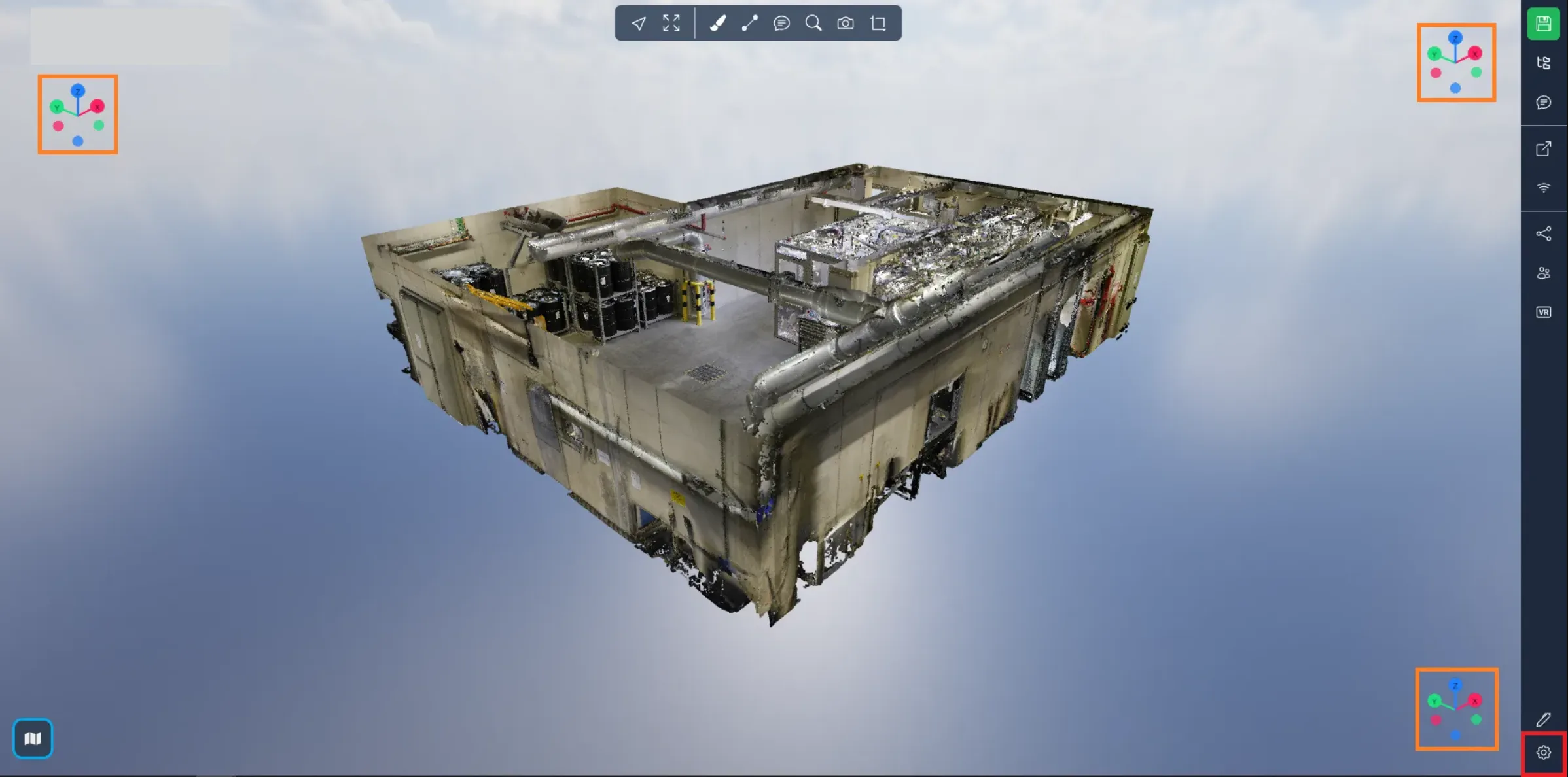
في علامة التبويب العامة، ستجد خيارات مساعد الاتجاه لاختيار ما إذا كنت ترغب في استخدام البوصلة، المكعب أو لا شيء. ويوجد خيار لتحديد الموضع، كما رأينا أعلاه.
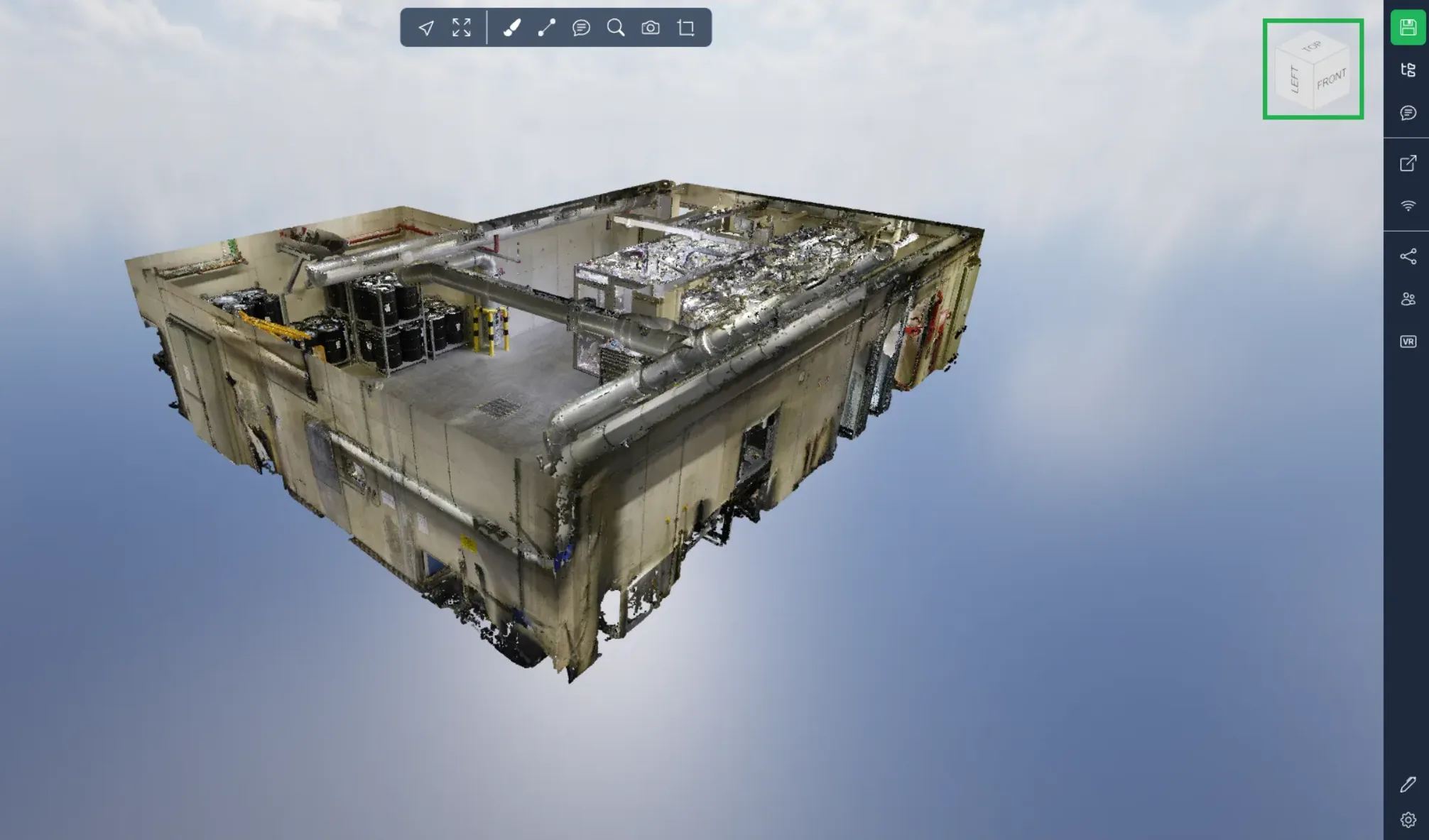
يمكنك معرفة المزيد عن مساعدي الاتجاه في هذه المقالة.
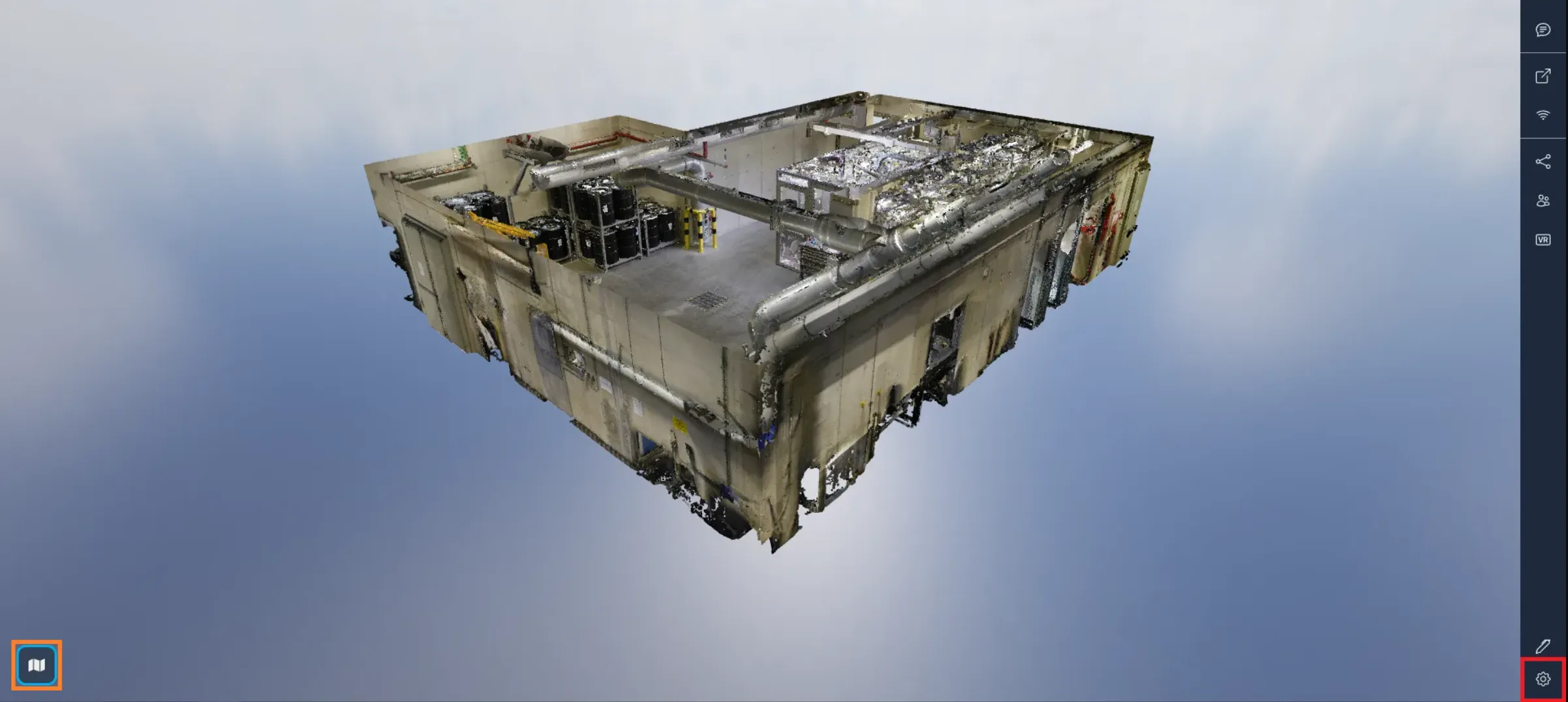
الخريطة:يمكنك إظهار/إخفاء الخريطة بطرق متعددة. أسهل طريقة هي النقر على أيقونة الخريطة في الأسفل على اليسار. أو يمكنك استخدام قائمة الإعدادات.
في علامة تبويب العرض ستجد الخيار لإظهار أو إخفاء الخريطة.
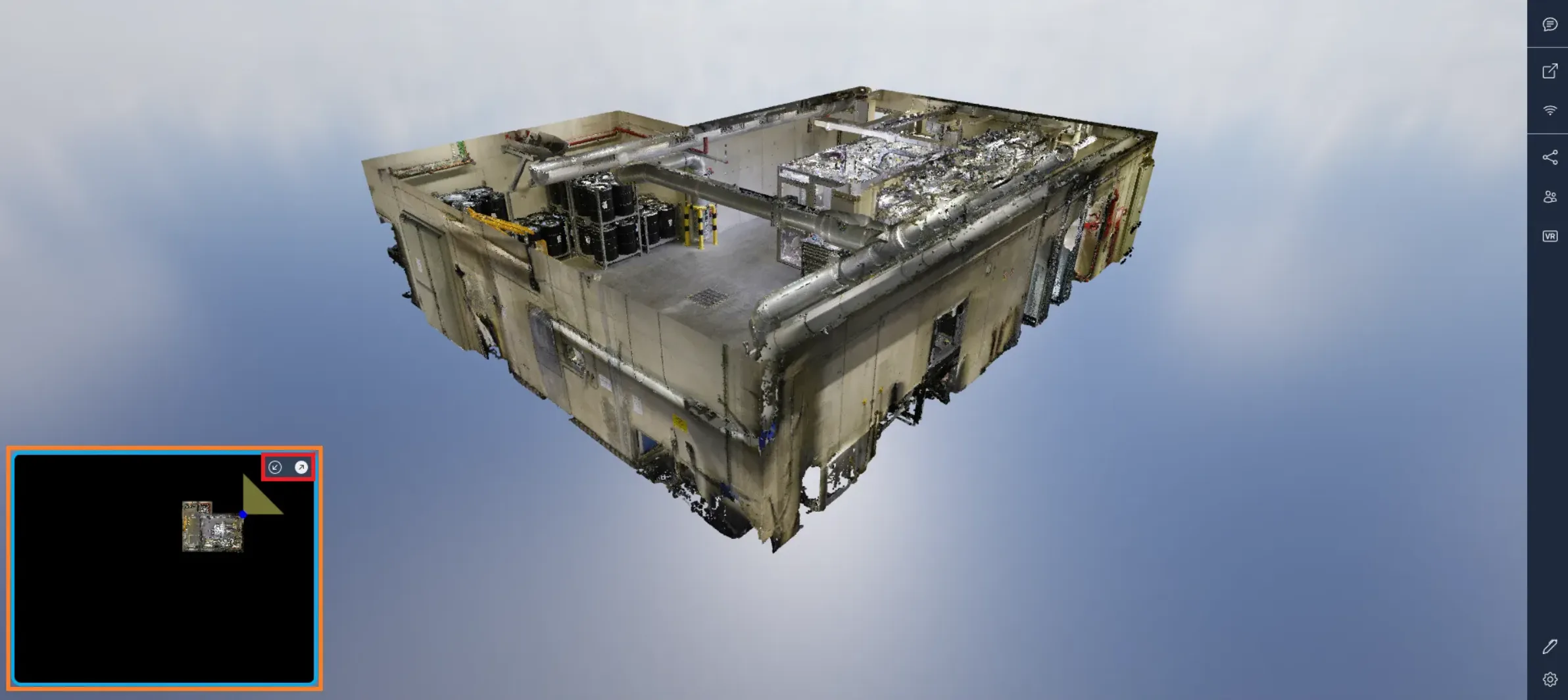
الخريطة تمكنك من تحديد موقعك داخل المشروع، حيث يمكنك رؤية نقطة في الوسط تمثل موقعك ومثلثًا يمثل مجال رؤيتك. توفر لك رؤية علوية لسحابة النقاط. يتم قطع سحابة النقاط أفقيًا عند ارتفاع الكاميرا، مما يتيح لك رؤية مكانك بالضبط، إذا كنت داخل مبنى مثلاً. يمكنك تغيير حجم الخريطة باستخدام الأسهم في الأعلى على اليمين من الخريطة، ويمكنك تكبير/تصغير باستخدام عجلة التمرير أثناء تمرير المؤشر فوق الخريطة. استخدم النقر الأيسر للتنقل حول الخريطة، أو انقر نقرًا مزدوجًا على صورة للتنقل إليها مباشرة من الخريطة. إذا كان مشروعك يستخدم الإسقاط، سيتم عرض مربعات خريطة Google تلقائيًا في حاوية الخريطة الخاصة بك.
إذا واجهتك أي مشكلات، فريق الدعم لدينا هنا للمساعدة. استمتع بالاستكشاف!