أوضاع التنقل
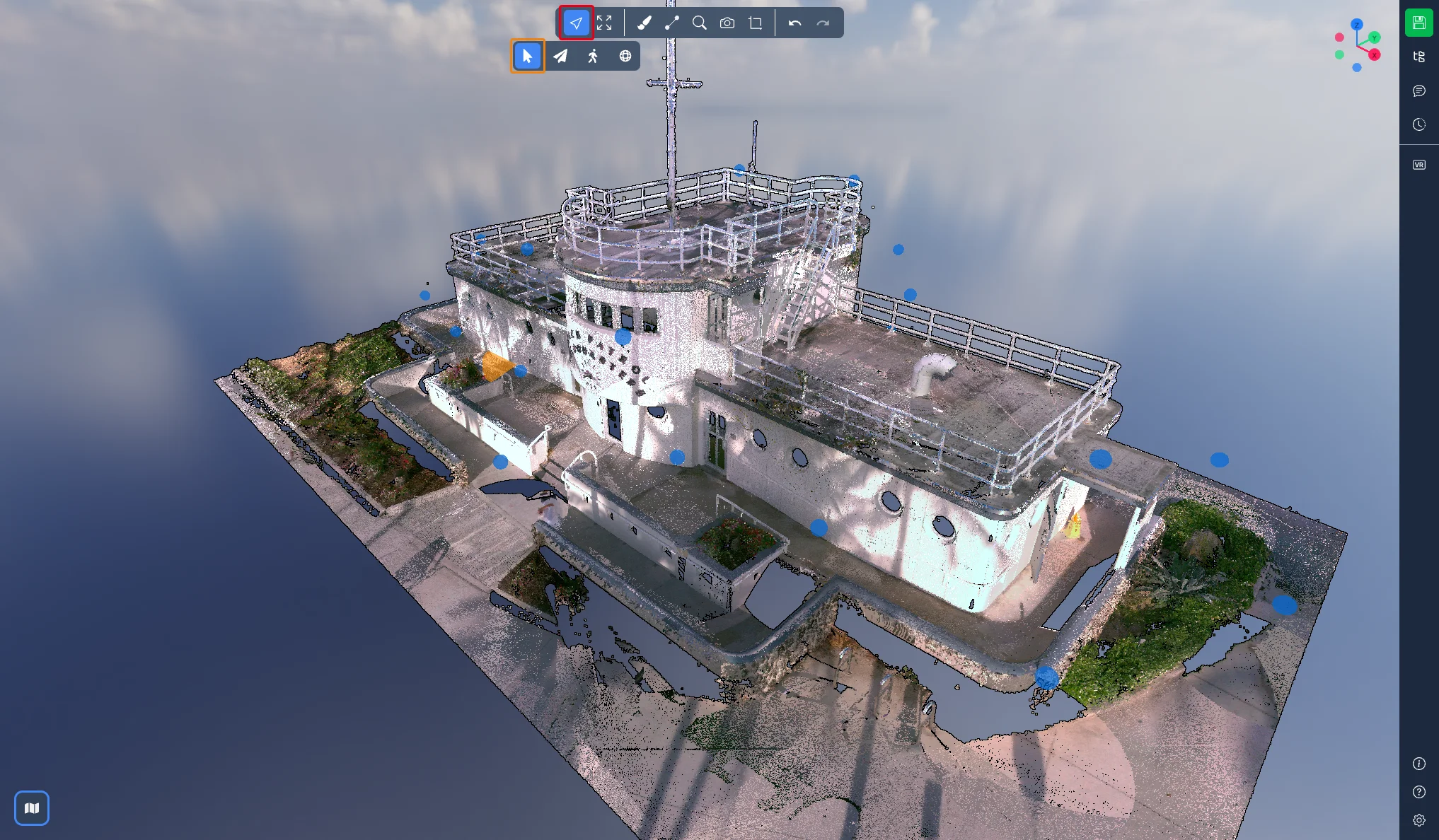
في التطبيق ثلاثي الأبعاد، تُجمع أدوات التنقل تحت الزر الأول في شريط الأدوات. انقر على زر التنقل لعرض الأوضاع الأربعة: مخصص من المستخدم، طيران، مشي وبانورامي.
لم يعد سلوك الفأرة ثابتاً لكل وضع. فهو يأتي من إعداد مسبق للتنقل تختاره في الإعدادات، ويمكنك إنشاء إعدادك الخاص. يتم شرح الإعدادات المسبقة في الجزء الثاني من هذه المقالة.
أوضاع التنقل الأربعة
مخصص من المستخدم
هذا هو الوضع الافتراضي. تقوم الفأرة بما يحدده الإعداد المسبق النشط تماماً. مع الإعداد المسبق الافتراضي ATIS.cloud (موصى به)، يمكنك:
-
دوران: تدوير الكاميرا حول النقطة الموجودة تحت المؤشر مع الاستمرار في ضغط الزر الأيسر
-
تحريك: تحريك الكاميرا جانبياً وعمودياً مع الاستمرار في ضغط الزر الأيمن
-
تكبير/تصغير: استخدام عجلة الفأرة للتكبير نحو المؤشر، أو الاستمرار في ضغط الزر الأوسط والسحب
-
مجال الرؤية: الاستمرار في ضغط Ctrl واستخدام عجلة الفأرة
-
تركيز: النقر المزدوج في أي مكان على سحابة النقاط لنقل الكاميرا إلى النقطة التي تم النقر عليها
-
ملاءمة العرض: النقر المزدوج بالزر الأوسط لرؤية المشهد بالكامل من جديد
-
تحديد: الاستمرار في ضغط Ctrl والنقر على عنصر بالزر الأيسر
اختر إعداداً مسبقاً آخر وستتغير كل السطور أعلاه، راجع الإعدادات المسبقة للتنقل أدناه.
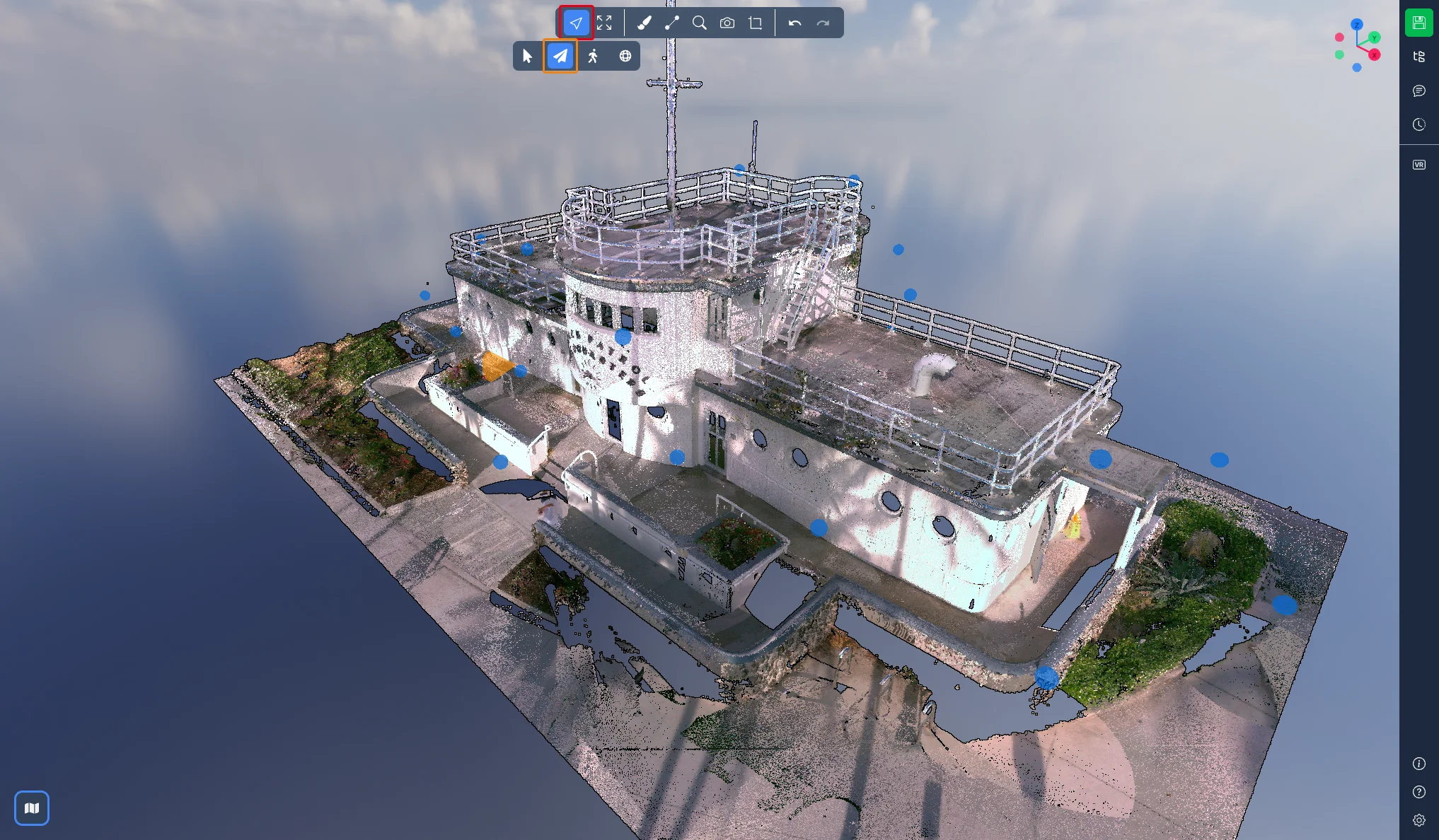
طيران
يتيح لك وضع طيران التحرك في أي اتجاه، بما في ذلك الارتفاع، مثل طائرة بدون طيار. هنا يمكنك:
-
النظر حولك مع الاستمرار في ضغط الزر الأيسر والسحب
-
التحرك بشكل مستمر عبر الاستمرار في ضغط الزر الأيسر دون تحريك الفأرة: بعد مهلة قصيرة، تبدأ الكاميرا بالطيران وتتبع المؤشر. اترك الزر للتوقف
-
التحرك باستخدام لوحة المفاتيح: W للأمام، S للخلف، A إلى اليسار، D إلى اليمين، E للأعلى وQ للأسفل
-
استخدام عجلة الفأرة للتحرك نحو المؤشر
-
الاستمرار في ضغط Ctrl واستخدام عجلة الفأرة لتغيير سرعة الحركة. تُعرض السرعة الحالية على الشاشة أثناء الضبط
-
متابعة استخدام الزرين الأيمن والأوسط كما يحددهما إعدادك المسبق، للتحريك مثلاً
لا يزال النقر المزدوج على نقطة ينقل الكاميرا إليها، كما في الأوضاع الأخرى.
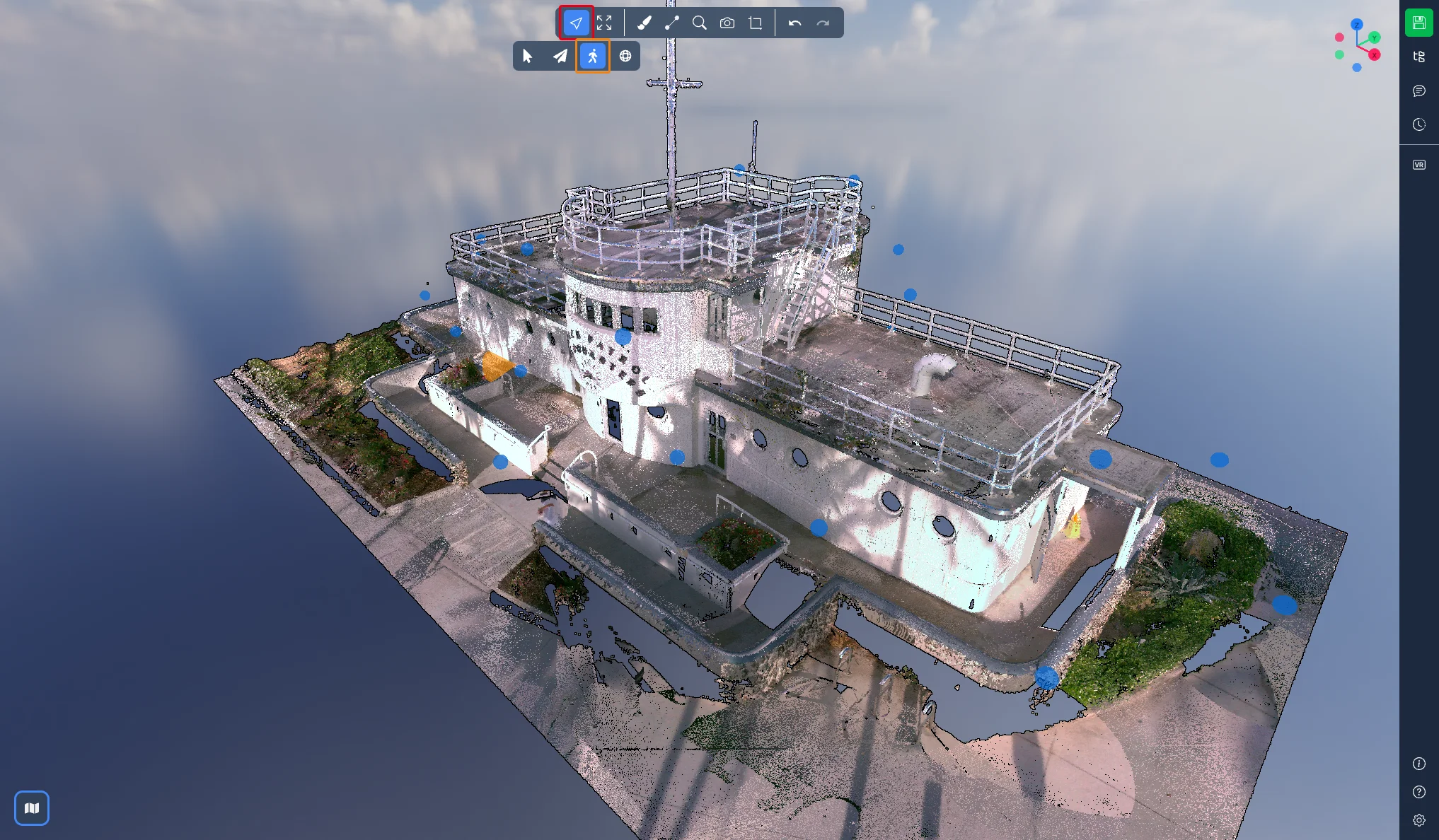
مشي
يستخدم وضع مشي نفس عناصر التحكم في وضع الطيران، مع فارق واحد: تبقى الكاميرا على ارتفاع ثابت، كما لو كنت تمشي داخل النموذج. النظر إلى الأعلى أو الأسفل لا يغير ارتفاعك عند التقدم. استخدم E وQ للصعود أو النزول طابقاً.
وضعا الطيران والمشي متاحان على الحاسوب فقط. على الجهاز المحمول، يوفر شريط الأدوات وضعي مخصص من المستخدم وبانورامي.
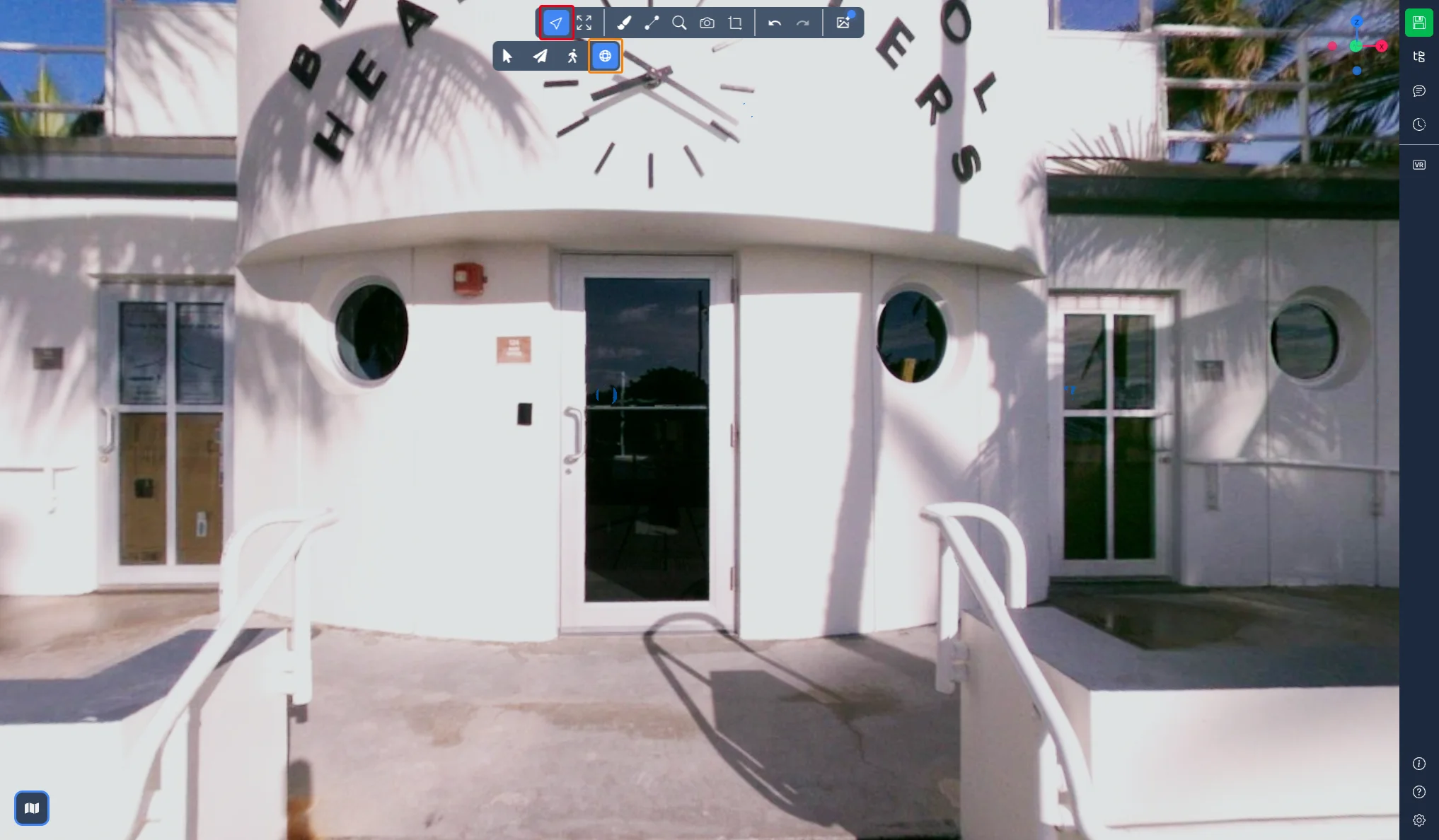
بانورامي
وضع بانورامي متاح فقط في المشاريع التي تحتوي على صور 360°. اختره للدخول إلى أقرب صورة 360°، ثم:
-
استمر في ضغط الزر الأيسر واسحب للنظر حولك
-
استخدم عجلة الفأرة للتكبير والتصغير
-
استمر في ضغط Ctrl واستخدم عجلة الفأرة لتغيير شفافية الصورة فوق سحابة النقاط
-
انقر نقراً مزدوجاً في أي مكان للانتقال إلى أقرب صورة 360° من تلك النقطة
-
اضغط Esc للخروج من عرض 360°
الإعدادات المسبقة للتنقل
يحدد الإعداد المسبق أي زر في الفأرة، مع مفتاح تعديل أو بدونه، يشغّل كل إجراء من إجراءات التنقل: الدوران، التحريك، التكبير/التصغير، التركيز، ملاءمة العرض والتحديد. يأتي التطبيق ثلاثي الأبعاد مع إعدادات مسبقة تحاكي التنقل في برامج أخرى، حتى تحافظ على العادات التي اكتسبتها.
لتغيير إعدادك المسبق، افتح الإعدادات من أسفل يمين الشاشة وانتقل إلى علامة التبويب التنقل. في قسم التنقل ثلاثي الأبعاد ستجد:
-
سلاسة الكاميرا: سلس، قياسي أو سريع، أي كيفية استقرار الكاميرا بعد الحركة
-
سرعة الحركة: السرعة المستخدمة في وضعي الطيران والمشي، وهي نفس القيمة التي يضبطها Ctrl + عجلة الفأرة
-
إعداد مسبق: القائمة المنسدلة، مع عرض ارتباطات الإعداد المسبق المحدد أسفلها
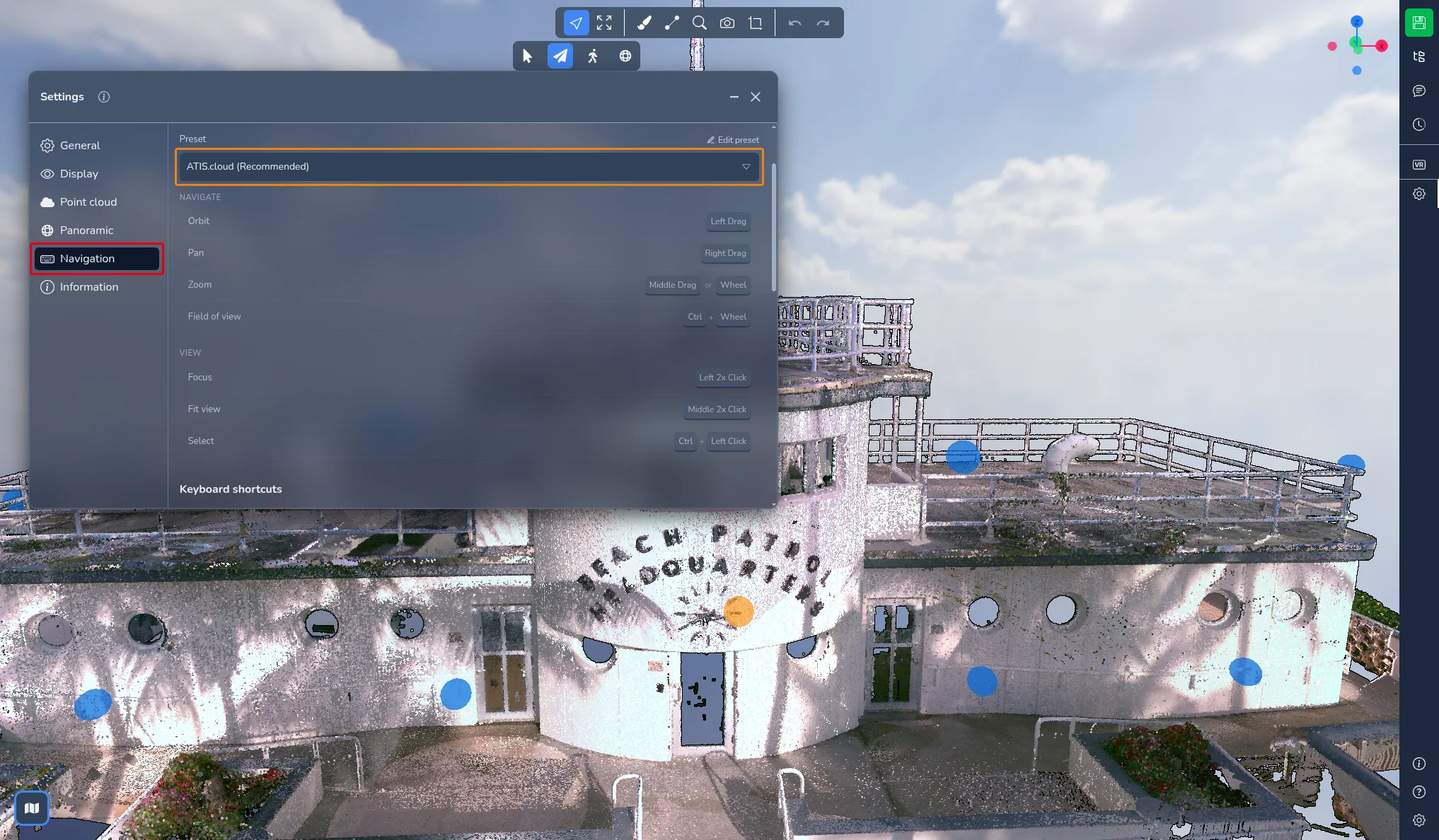
الإعدادات المسبقة المتاحة هي: ATIS.cloud (موصى به)، Blender، Maya، Leica Cyclone 3DR، Leica 3DReshaper، Fusion، Alias، SolidWorks، Tinkercad، Drone/GIS، Nemetschek Allplan، Creative 3D وEarth (legacy).
يستحق اثنان منها ملاحظة:
-
Earth (legacy) يحاكي وضع Earth control السابق: الاستمرار في ضغط الزر الأيسر يمسك الأرض ويسحبها تحت المؤشر، الزر الأيمن يدور والزر الأوسط يحرك. إذا كنت تستخدم Earth control سابقاً، يتم اختيار هذا الإعداد المسبق لك تلقائياً
-
Drone/GIS يستخدم نفس مسك الأرض بالزر الأيسر، مع الدوران بالزر الأيمن، وهو السلوك المعتاد في برامج نظم المعلومات الجغرافية ورسم الخرائط بالطائرات بدون طيار
لم يعد وضع Orbit السابق وضعاً: الدوران الآن إجراء يخصص له كل إعداد مسبق إيماءة خاصة به. أما وضعا Flight control وHelicopter control السابقان فيغطيهما وضعا الطيران والمشي.
الإعداد المسبق المخصص
إذا لم يطابق أي إعداد مسبق عاداتك، اختر مخصص، أو انقر على تحرير الإعداد المسبق بجانب القائمة المنسدلة للبدء من الإعداد المسبق الحالي. يمكن حينها تعديل كل إجراء:
-
اختر زر الفأرة: يسار، الأوسط أو يمين
-
أضف مفتاح تعديل إن شئت: Ctrl، Shift أو Alt
-
للتركيز وملاءمة العرض والتحديد، اختر بين النقر والنقر المزدوج
تقوم عجلة الفأرة دائماً بالتكبير/التصغير، ولا يمكن تغيير هذا الارتباط. إذا وقع إجراءان على نفس الإيماءة، يتم إبراز التعارض حتى تتمكن من تصحيحه. انقر على إعادة تعيين للعودة إلى الارتباطات الأصلية.
يتم حفظ إعدادك المسبق وارتباطاته مع حسابك، لذلك ستجدها على أي حاسوب. عند فتح التطبيق ثلاثي الأبعاد للمرة الأولى، تسألك نافذة كيف تريد التحرك في الفضاء ثلاثي الأبعاد: إنها نفس القائمة المنسدلة، تُعرض حتى تختار إعداداً مسبقاً قبل البدء.
اختصارات لوحة المفاتيح
مفاتيح الحركة المستخدمة في وضعي الطيران والمشي هي:
| الإجراء | المفتاح الافتراضي |
|---|---|
| التحرك للأمام | W |
| التحرك للخلف | S |
| التحرك جانبياً إلى اليسار | A |
| التحرك جانبياً إلى اليمين | D |
| التحرك للأعلى | E |
| التحرك للأسفل | Q |
يمكن تغييرها جميعاً. في علامة التبويب التنقل في الإعدادات، مرر للأسفل إلى قسم اختصارات لوحة المفاتيح وافتح مجموعة الحركة (الطيران / منظور الشخص الأول). انقر على القلم بجانب مفتاح، اضغط المفتاح الجديد الذي تريد استخدامه، ويتم حفظه فوراً. اضغط Esc للإلغاء. يتم تمييز أي مفتاح مستخدم بالفعل في اختصار آخر، حتى تختار مفتاحاً غيره.
يحتوي القسم نفسه على الاختصارات العامة، مثل التراجع والإعادة والتكرار والحذف، واختصارات أدوات القطع. ويتم تخصيصها بالطريقة نفسها.
في حال واجهت مشكلة أو صعوبة، لا تتردد في التواصل مع فريق المنصة.