إضافة Autodesk Revit - أفضل الممارسات التعاونية
يتم الآن توفير مكون إضافي من Autodesk Revit كنسخة تجريبية مفتوحة لجميع المستخدمين. يرجى ملاحظة أنه عند إصدار النسخ النهائية، ستقتصر على الحسابات المصرح بها، لذا اتصل بالدعم إذا كنت ترغب في معرفة المزيد حول كيفية الحصول على المكون الإضافي النهائي.
إذا لم يكن لديك مكون Autodesk Revit الإضافي مثبتًا على جهاز الكمبيوتر الخاص بك، يمكنك أولاً زيارة هذه المقالة، ثم العودة إلى هذه المقالة بعدها.
قبل البدء في هذه المقالة، نوصي بأن تكون قد قرأت هذه المقالة لفهم كيفية بدء الوضع التعاوني في Autodesk Revit.
قبل كل شيء، من المهم وضع بعض التعريفات حول الوضع التعاوني لفهم آثاره والاستخدامات التي يتيحها لك بشكل أفضل.
يتكون مشروع Autodesk Revit من مجموعة عمل واحدة أو أكثر تقابل كل منها مساحة عمل.
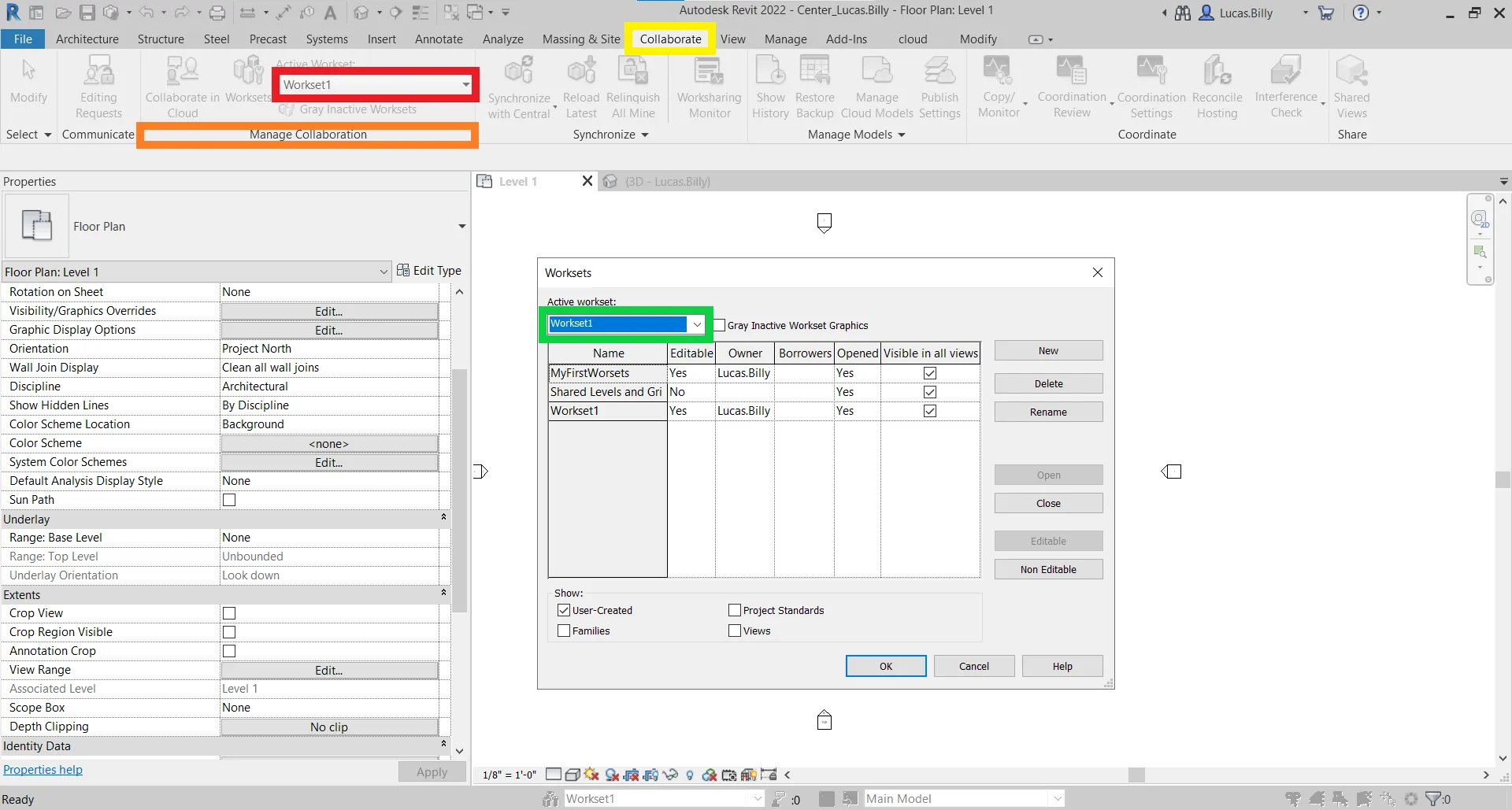
يمكن الوصول إليها من خلال زر "مجموعات العمل" في قسم "إدارة التعاون" في شريط أدوات "تعاون".
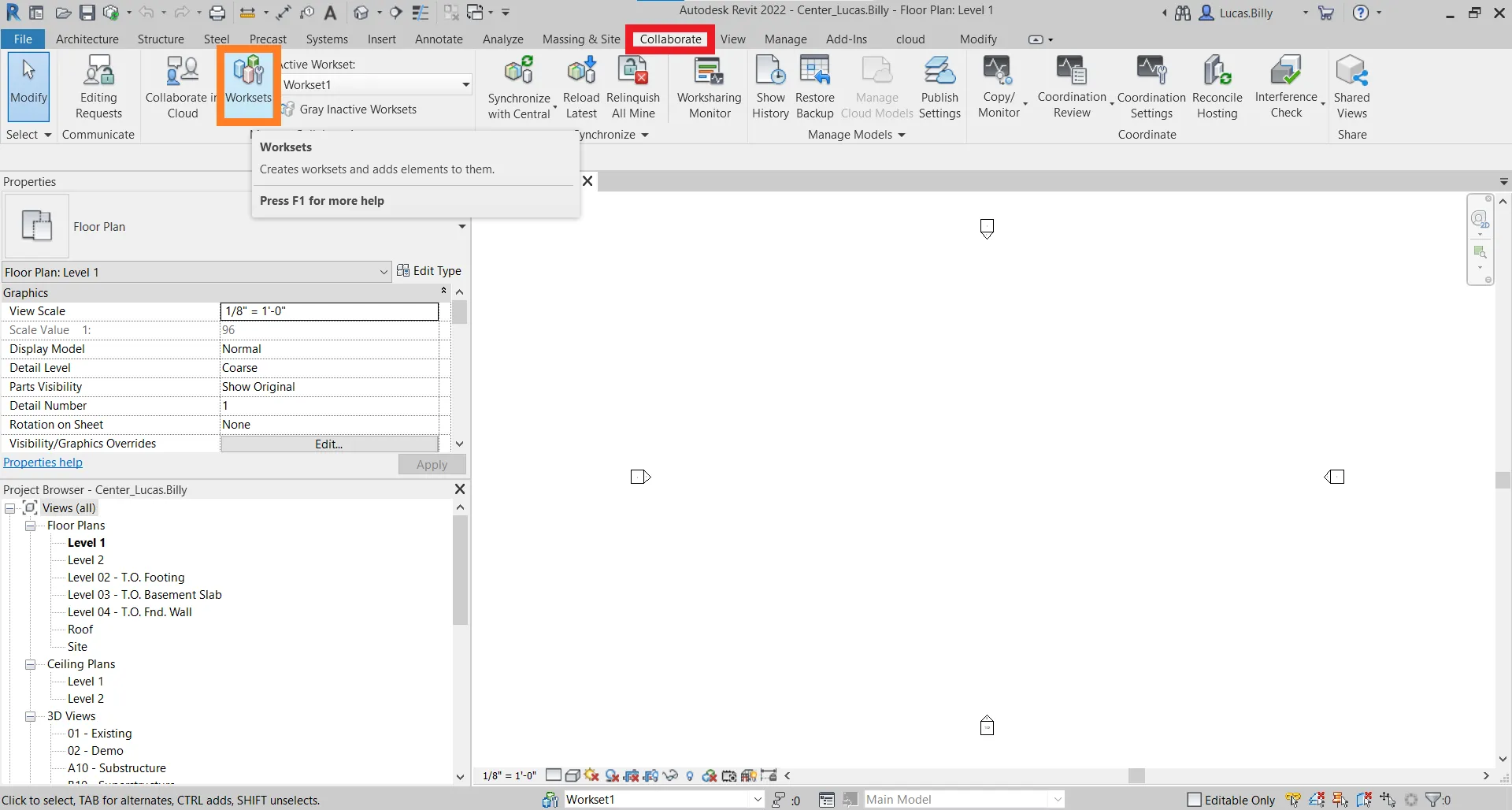
بشكل افتراضي، عند إنشاء مشروع، يتم إنشاء مجموعتي عمل هما "المستويات والشبكات المشتركة" و"مجموعة العمل 1".
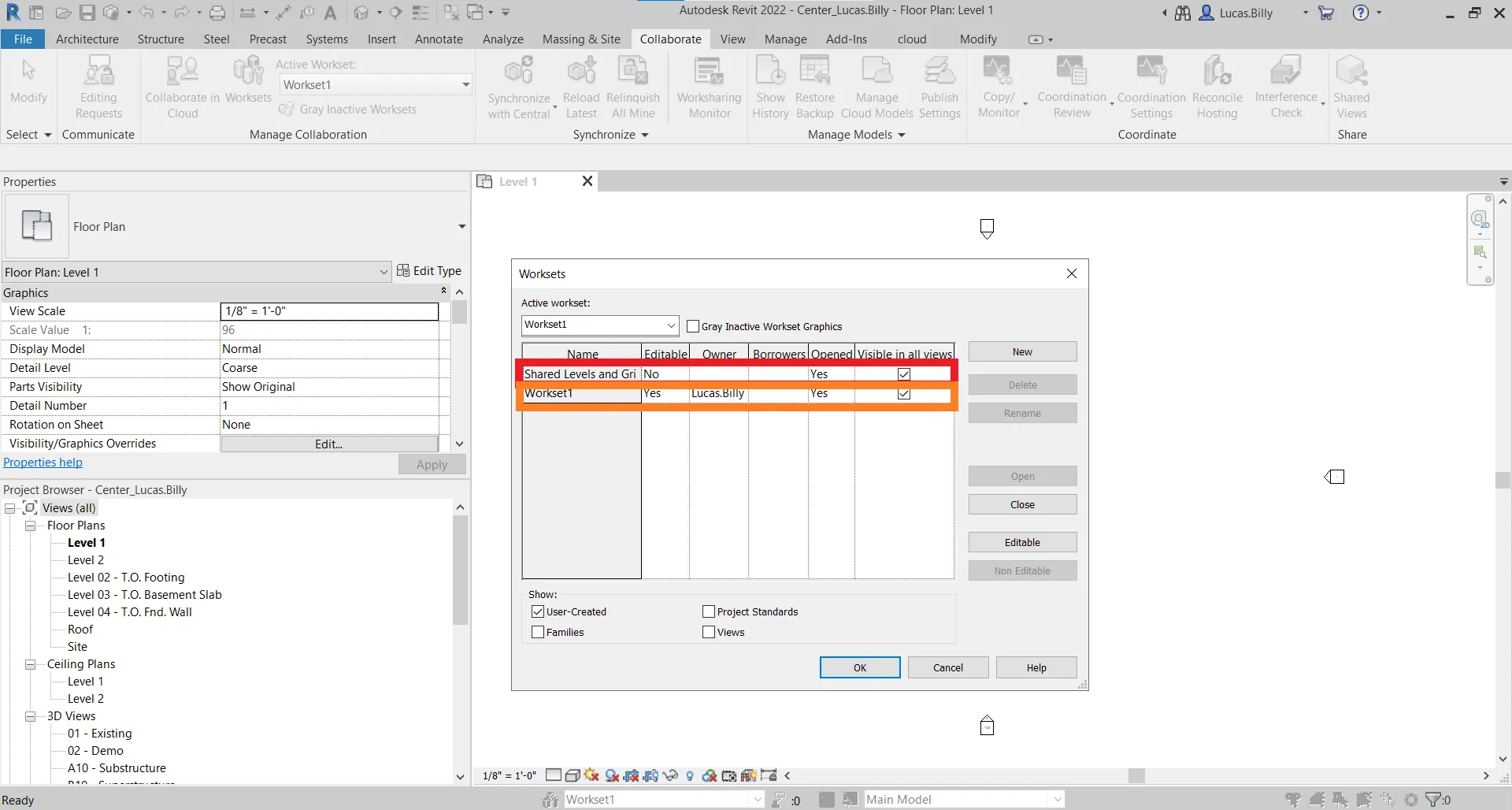
الغرض الرئيسي من هذه الميزة هو السماح لكل مستخدم بالعمل على نفس المشروع مع تقليل النزاعات.
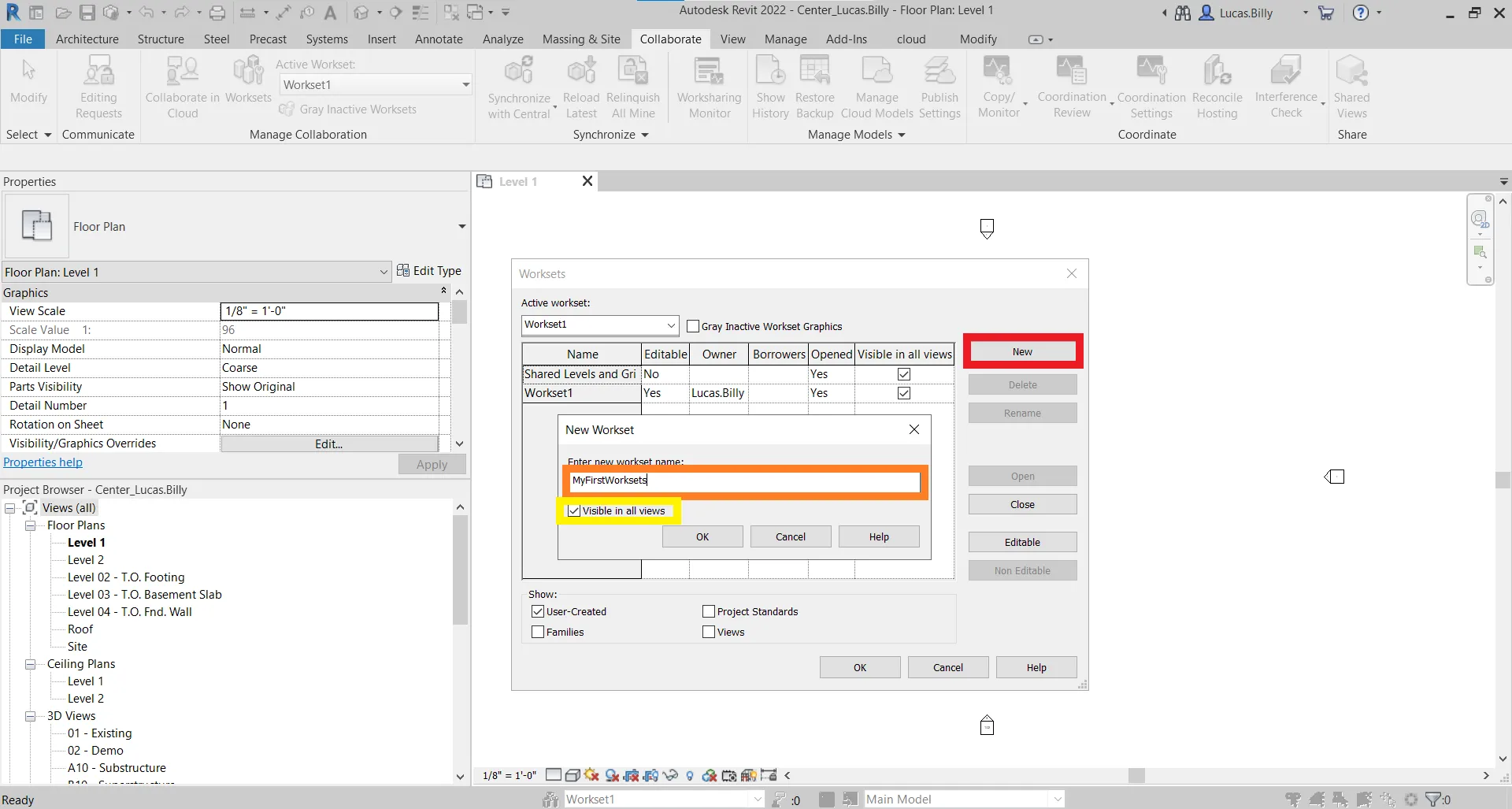
لإنشاء مجموعة عمل، انقر على "جديد"، ثم أدخل اسم مجموعة العمل الخاصة بك. من الممكن تفعيل أو تعطيل رؤية العناصر داخل مجموعة العمل في جميع طرق العرض من خلال تحديد "مرئي في جميع طرق العرض".
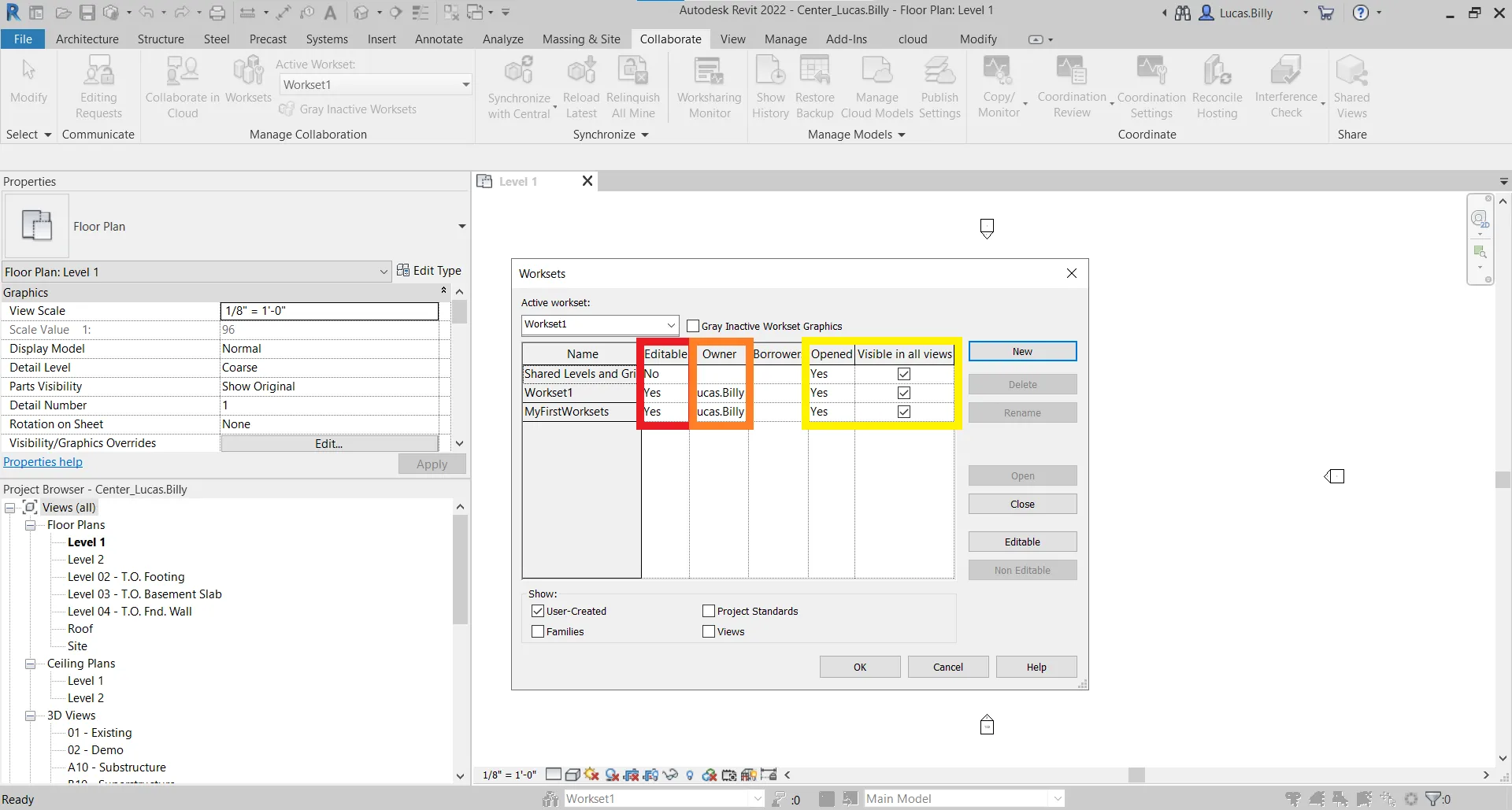
كل مجموعة عمل لها حقوق للتعديل والملكية والرؤية.
يشير عمود "قابل للتعديل" إلى ما إذا كان لديك حقوق التعديل لمجموعة العمل. ومع ذلك، إذا لم يكن هناك من يمتلك مجموعة العمل، يمكن لجميع المستخدمين تعديلها.
يشير عمود "المالك" إلى ما إذا كان شخص ما يعمل بنشاط على مجموعة العمل. إذا كان مستخدم معين مصنفًا كمالك، فلا يمكن إلا لذلك المستخدم إجراء تعديلات على العناصر داخل مجموعة العمل.
لتصبح مالكًا، انقر على "نعم" في عمود "قابل للتعديل".
يُستخدم عمودا "مفتوح" و"مرئي في جميع طرق العرض" لإدارة رؤية العناصر داخل مجموعة العمل عبر جميع طرق العرض.
لجعل مجموعة العمل مرئية أو غير مرئية، حدد "نعم" أو "لا" في عمود "مفتوح".
من خلال النقر على زر "موافق"، ستؤكد إنشاء مجموعة العمل الخاصة بك و/أو تعديل الحقوق. سيسألك Autodesk Revit عما إذا كنت ترغب في تعيين مجموعة العمل الجديدة هذه كـ "مجموعة العمل النشطة". تعني "مجموعة العمل النشطة" أنه افتراضيًا، ستنتمي جميع العناصر التي تضيفها في المستقبل إلى هذه المجموعة.
تحذير: لا تنسَ أنه لنقل إنشاء مجموعات عمل المشروع أو تعديلها، تحتاج إلى المزامنة مع الملف المركزي. إذا كنت غير متأكد من كيفية المزامنة مع الملف المركزي، نوصي بالاطلاع على المقالة حول العمل بشكل تعاوني على Autodesk Revit.
لتغيير مجموعة العمل النشطة لاحقًا، يمكنك إما النقر على القائمة المنسدلة أسفل النص "مجموعة العمل النشطة:" في قسم "إدارة التعاون" ضمن شريط أدوات "تعاون" أو إجراء التغيير من خلال القائمة المنسدلة في الزاوية العلوية اليسرى من نافذة "مجموعات العمل"، كما هو موضح في الواجهة السابقة.
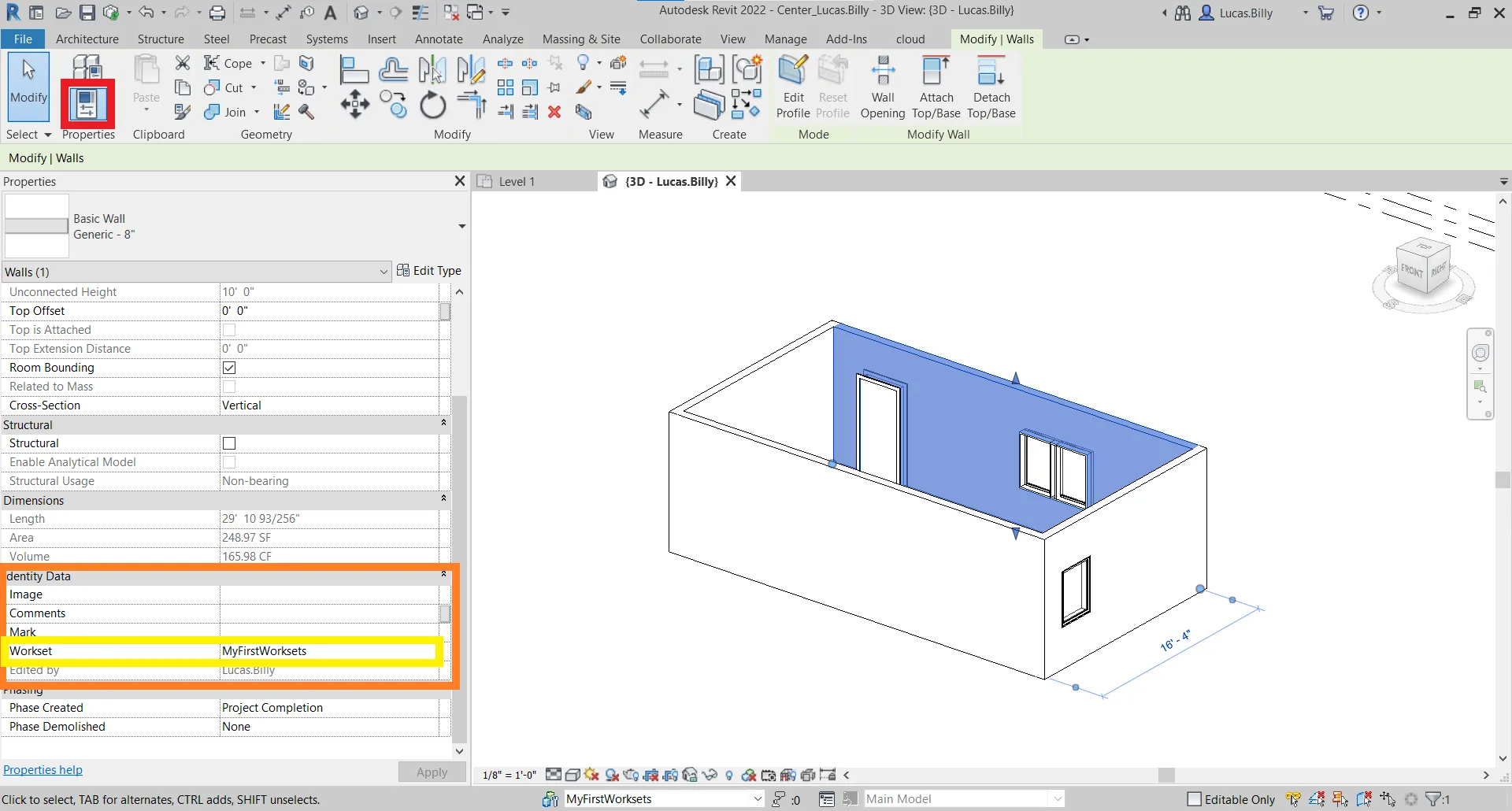
إذا كنت تريد تحديد مجموعة العمل التي ينتمي إليها عنصر في Autodesk Revit، ما عليك سوى فحص خصائص العنصر. انقر فوق العنصر ثم انقر فوق أيقونة "الخصائص". بعد ذلك، قم بالتمرير لأسفل إلى قسم "تحديد البيانات" وابحث عن سطر "مجموعة العمل".
إدارة حقوق مجموعة العمل أمر بالغ الأهمية، خاصة عند التفاعل مع سحب النقاط التي تم إنشاؤها باستخدام مكوننا الإضافي. إذا لم يكن لديك حقوق التعديل، فستظهر لك رسالة تحذير تخبرك بأن الإجراء الخاص بك لا يمكن أن يستمر.
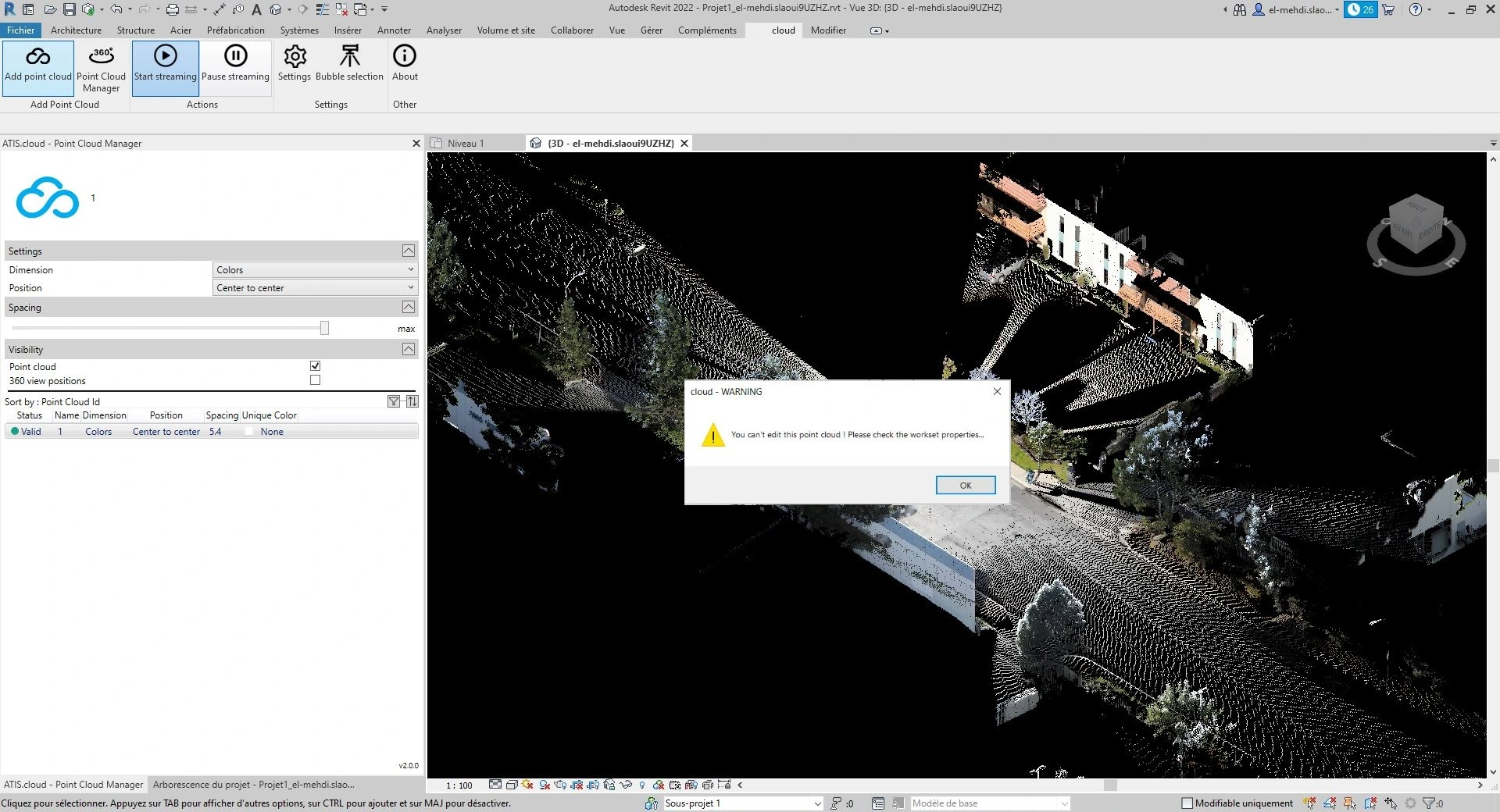
تشمل الإجراءات التي لا يمكن القيام بها إذا لم يكن لديك حقوق مجموعة العمل:
- تغيير نوع الموقع
- تعديل رؤية سحابة النقاط وعروض 360 درجة
- حذف سحابة النقاط وعروض 360 درجة
- إضافة مصادر
- إعادة توليد سحابة النقاط
لفهم ما تشير إليه المصادر، ندعوك إلى الاطلاع على المقالة إدراج مصادر المشروع في Autodesk Revit. لفهم ما تعنيه إعادة توليد سحابة النقاط، نوصي بالرجوع إلى المقالة إعادة توليد سحابة النقاط.
في حالة حدوث مشكلة أو صعوبة، لا تتردد في الاتصال بالفريق الفني.